Retrouver et suivre mes inscriptions
Toutes vos courses se retrouvent au même endroit : Mes courses → Mes inscriptions. C'est là que vous vérifiez si votre dossier est complet, que vous récupérez votre numéro de dossard, que vous déposez vos documents et que vous gérez tout changement d'ici au départ.
Trouver mon inscription
Connectez-vous, puis ouvrez Mes courses → Mes inscriptions dans le menu de gauche. Vos courses sont rangées en À venir et Passées, avec des filtres par évènement et par participant, et une case À compléter pour ne voir que les dossiers qui attendent quelque chose de vous. Cliquez sur une course : vous arrivez sur le tableau de bord de cette inscription.
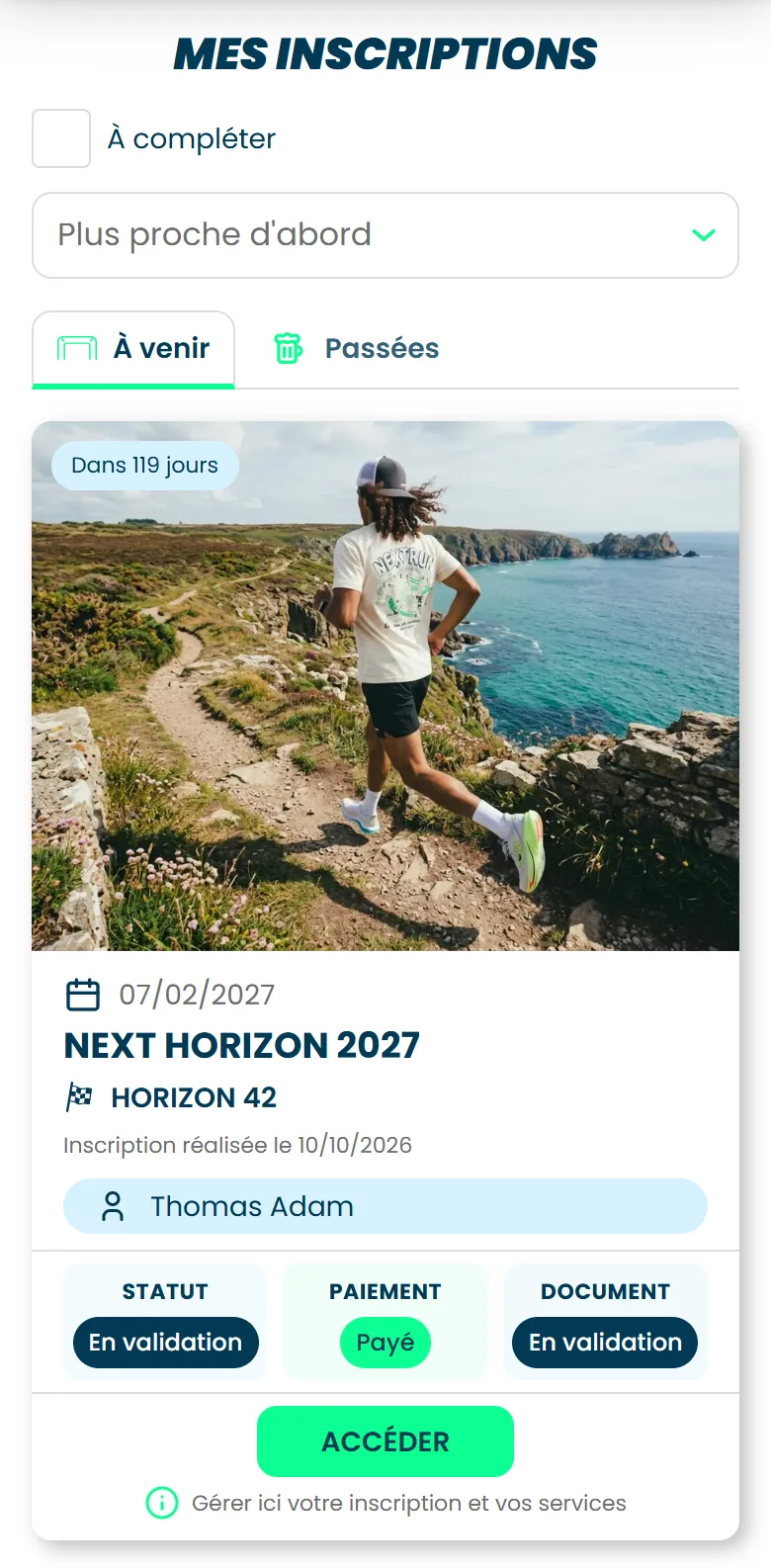
Une inscription faite avec une autre adresse e-mail n'apparaît pas
Votre inscription est rattachée à l'adresse e-mail saisie au moment de l'inscription. Si vous vous êtes inscrit avec une adresse et que vous vous connectez avec une autre, la course reste invisible. Vérifiez l'adresse figurant sur votre e-mail de confirmation, et connectez-vous avec celle-là.
Si quelqu'un vous a inscrit avec votre adresse, votre prénom et votre nom, ou s'il vous a lié à son compte comme proche, l'inscription apparaît chez vous avec la mention Inscription gérée par son nom. Vous complétez votre dossier ; le paiement, la facture et l'annulation restent de son côté. Voir Mes proches.
Le tableau de bord d'une inscription
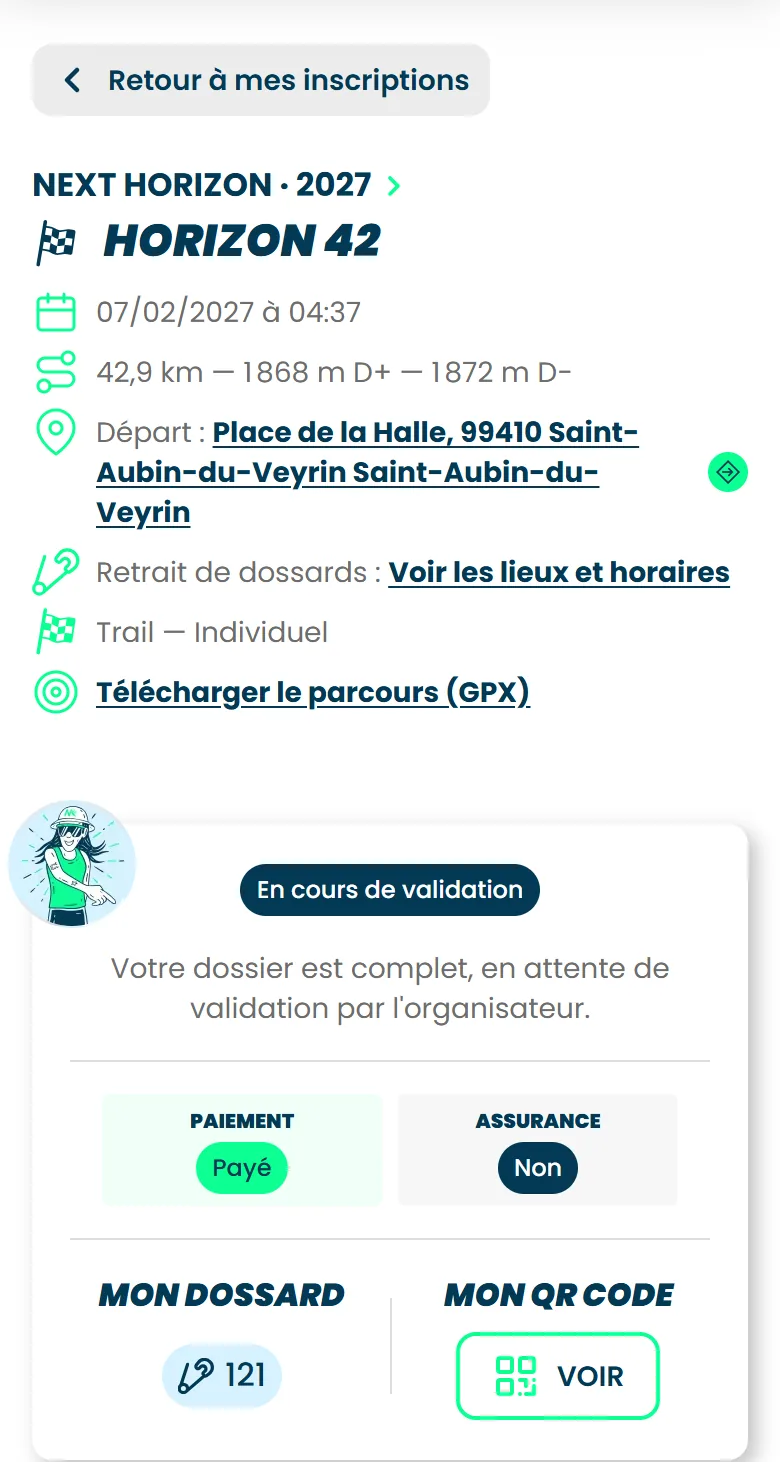
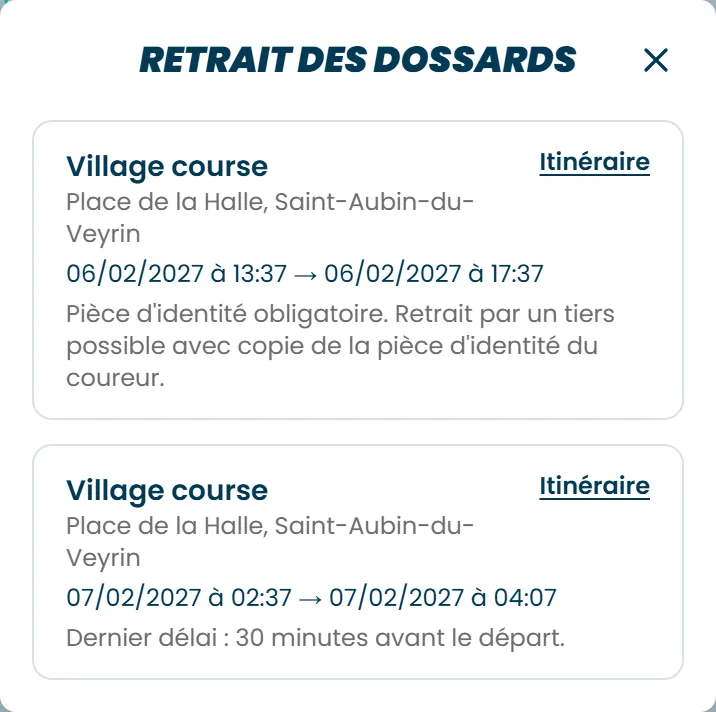
En haut, l'essentiel : la course, votre statut, le paiement, l'assurance, et votre dossard quand il vous a été attribué. Le lien Voir les lieux et horaires ouvre les créneaux de retrait des dossards, avec un bouton Itinéraire pour chacun.
Viennent ensuite les dalles, une par sujet. Chacune n'apparaît que si elle concerne votre course.
| Dalle | Ce que vous y faites |
|---|---|
| Identité | Vérifier et corriger votre nom, prénom, date de naissance et coordonnées. |
| Contact d'urgence | Renseigner la personne à prévenir, quand l'épreuve l'exige. |
| Documents | Déposer vos justificatifs, saisir votre PPS ou votre licence, suivre leur validation. |
| SAS de départ | Choisir ou modifier votre SAS, quand l'organisateur vous en laisse le choix. |
| Questions | Répondre ou revenir sur les questions posées par l'organisateur. |
| Services | Voir, ajouter ou modifier vos services (repas, navette, t-shirt…). |
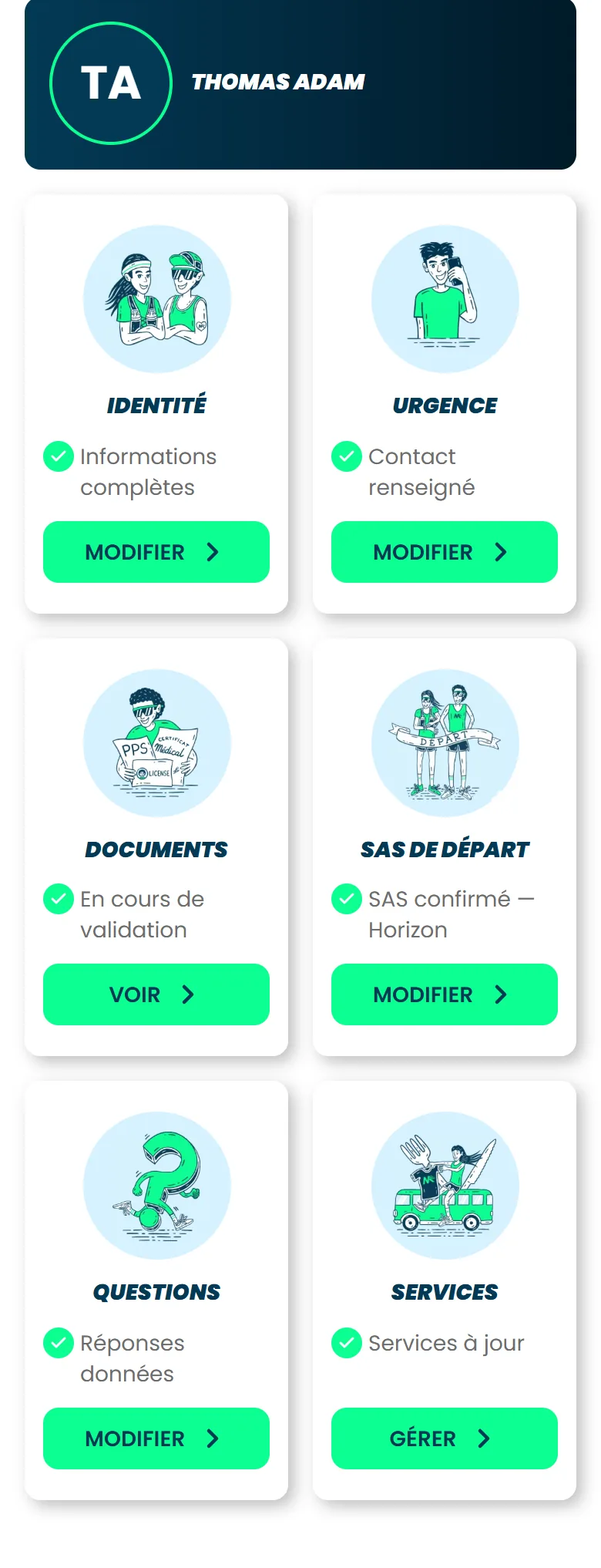
Une dalle affiche un ! dès que quelque chose vous attend : un document manquant, une identité à corriger, une question sans réponse. Son bouton le dit alors : Corriger, Renseigner ou Compléter au lieu de Modifier. Après le départ de la course, les dalles passent en Consulter.
Dans la dalle Identité, le bouton Compléter avec mes informations reprend depuis votre profil ce qui manque.
La règle simple
Si aucune dalle ne porte de !, vous n'avez rien à faire : votre dossier est en ordre, il ne vous reste qu'à courir.
Les actions rapides
Au-dessus des dalles, une bande d'actions rapides rassemble tout ce qui change votre inscription. Une action indisponible reste visible mais grisée : l'icône ⓘ à côté vous en donne la raison.
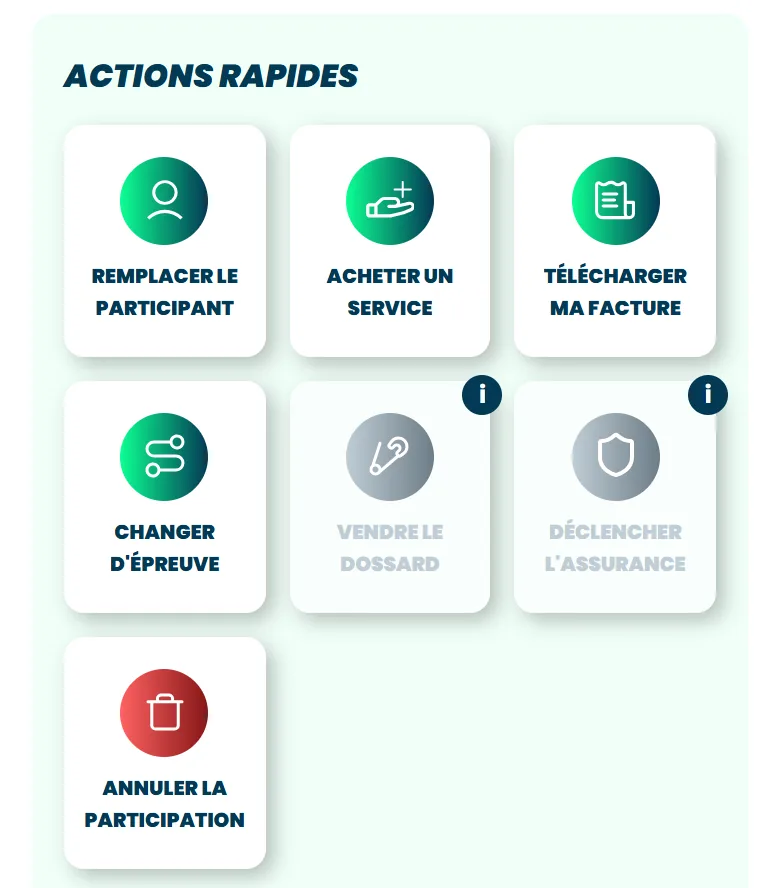
- Remplacer le participant (ou Remplacer un coéquipier en équipe) : céder votre place à quelqu'un d'autre. Gratuit en équipe ou en relais, jusqu'au départ ; en Solo, jusqu'à la clôture des inscriptions, avec des frais de changement annoncés avant de valider. Voir M'inscrire en équipe ou en relais.
- Acheter un service : ajouter un service après coup.
- Télécharger ma facture : votre facture, si c'est vous qui avez payé. Voir Ma facture.
- Changer d'épreuve : passer sur une autre distance du même évènement.
- Vendre le dossard : le mettre en vente sur la bourse aux dossards. Voir Revendre mon dossard.
- Déclencher l'assurance : si vous avez souscrit l'assurance annulation, cette action ouvre le site de l'assureur.
- Annuler la participation : voir Annuler et me faire rembourser.
Une fois la course passée, il ne reste que l'achat de service et la facture.
Cas concret : « je ne trouve pas mon dossard »
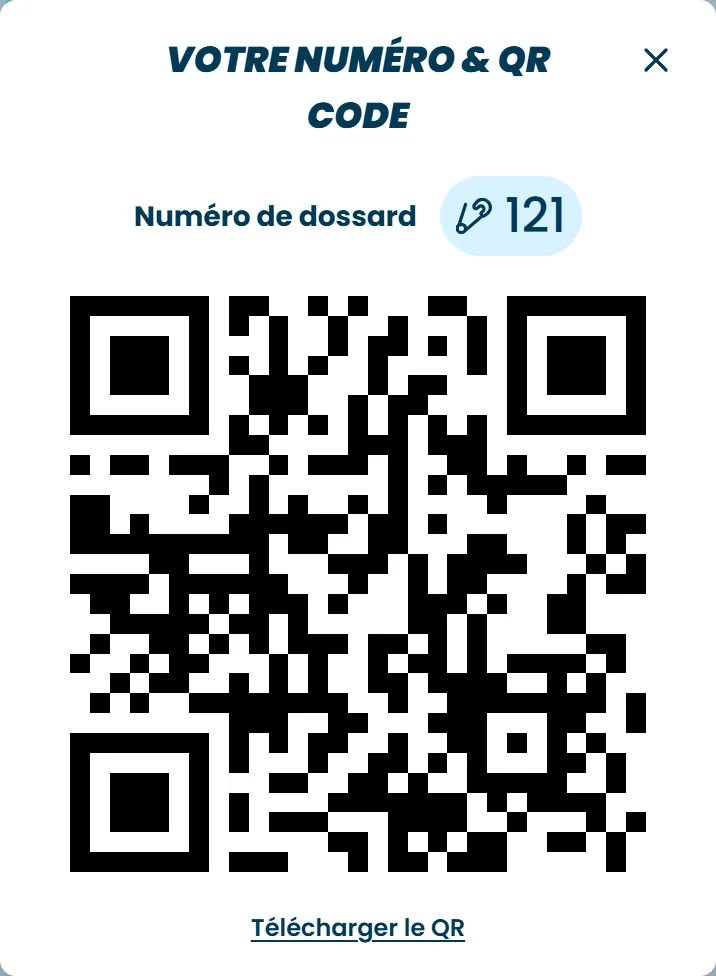
Vous ouvrez votre inscription et la ligne du dossard indique « Votre numéro de dossard vous sera communiqué avant la course ». Rien d'anormal : les numéros sont attribués par l'organisateur, souvent quelques jours avant le départ seulement. Votre QR code de retrait arrive en même temps que le numéro, par e-mail et dans votre inscription.
Ce que je peux modifier moi-même, et ce qui passe par l'organisateur
Vous gérez seul votre identité, vos coordonnées, vos documents, vos réponses aux questions, vos services, votre SAS quand il est ouvert au choix et, en relais, l'ordre de passage des relayeurs jusqu'à la clôture des inscriptions. Si c'est vous qui avez fait l'inscription et qui l'avez payée, vous gérez aussi sa revente et son annulation.
Certaines choses relèvent de l'organisateur : l'attribution des numéros de dossard, la validation de vos pièces, l'affectation à un SAS imposé, et tout changement après la clôture des inscriptions.
Vous ne trouvez pas votre réponse ?
Écrivez-nous à support@nextrun.fr en précisant l'évènement, l'épreuve et l'adresse e-mail de votre inscription.