Créer mon compte et me connecter
Votre compte NextRun vous suit d'une course à l'autre : vos informations sont pré-remplies à chaque inscription, vos dossards et vos résultats se retrouvent au même endroit, et vous gérez vos documents sans les redonner à chaque fois.
Créer mon compte
Cliquez sur Se connecter en haut de n'importe quelle page, puis sur Créer un compte. Le bouton Je m'inscris d'une course vous y mène aussi. Trois façons de créer votre compte :
- Continuer avec Google ou Continuer avec Apple : votre compte est créé à partir de celui que vous utilisez déjà ;
- votre adresse e-mail et un mot de passe d'au moins 12 caractères : un code de vérification vous est envoyé par e-mail, à saisir à l'écran ;
- votre adresse e-mail seule, avec Recevoir un code de création : vous n'avez pas de mot de passe à retenir, un code vous est envoyé à chaque connexion.
L'écran Bienvenue sur NextRun vous demande ensuite votre prénom, votre nom et, si vous courez, votre date de naissance, votre genre, votre nationalité et votre téléphone. Si vous étiez en train de vous inscrire à une course, vous y revenez ensuite.
Choisissez bien votre adresse e-mail
C'est elle qui identifie votre compte, et c'est sur elle qu'arriveront votre confirmation, votre QR code de retrait et les informations de course. Une inscription faite avec une autre adresse n'apparaîtra pas dans votre espace : c'est la première cause de « je ne retrouve pas mon inscription ». L'adresse d'un compte ne se modifie pas depuis votre espace : écrivez-nous pour la changer.
Préférez une adresse personnelle et durable à une adresse professionnelle que vous perdrez en changeant d'employeur.
Me connecter
Cliquez sur Se connecter en haut de n'importe quelle page. Trois façons de vous connecter :
- Continuer avec Google ou Continuer avec Apple, en tête de l'écran ;
- votre adresse e-mail, Continuer, puis Recevoir un code de connexion : un code à six chiffres vous arrive par e-mail, à saisir dans les six cases de l'écran ;
- votre adresse e-mail, Continuer, puis Utiliser mon mot de passe, si vous en avez un.
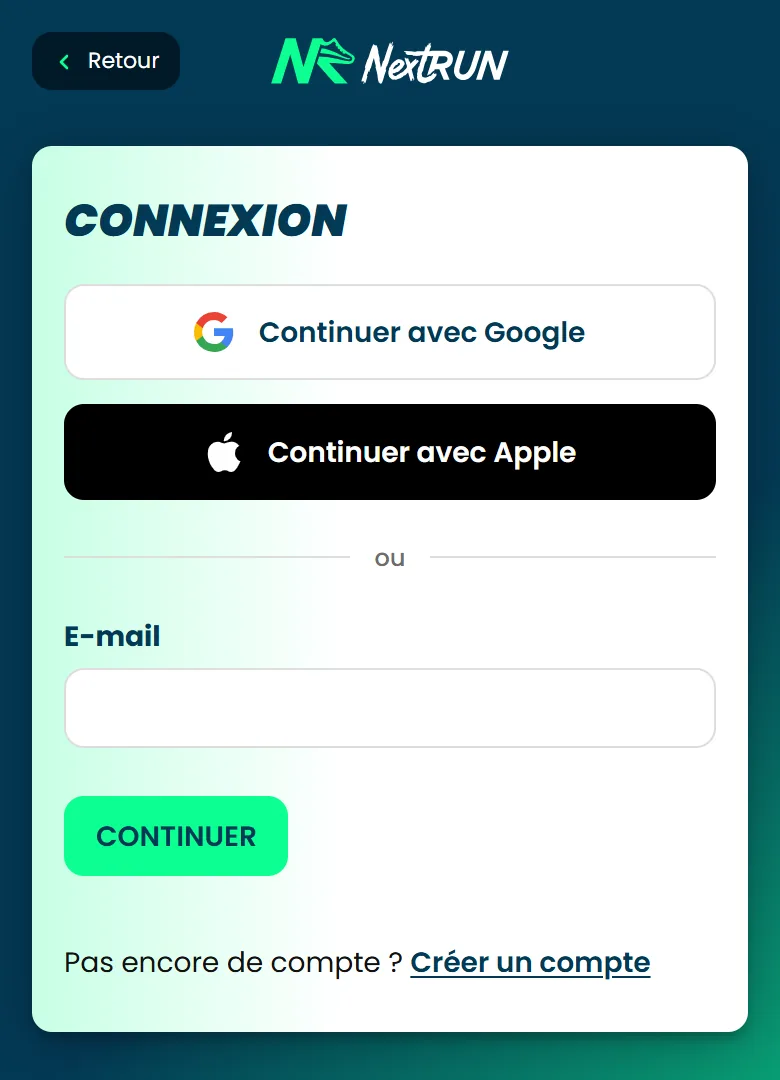
Une fois connecté, vous revenez sur la page où vous étiez.
Le code se tape dans l'onglet resté ouvert
L'e-mail ne contient que le code, sans lien. Gardez ouvert l'onglet de connexion, lisez le code dans votre messagerie et saisissez-le. Votre téléphone peut aussi vous le proposer directement au-dessus du clavier.
Votre compte Google ou Apple utilise la même adresse que votre compte NextRun
Si vous aviez déjà un compte NextRun à cette adresse, l'écran vous demande de vous connecter une première fois par code ou par mot de passe. Votre compte Google ou Apple y est ensuite lié, et il suffit pour les fois suivantes.
J'ai oublié mon mot de passe
Vous n'en avez pas besoin : connectez-vous avec Recevoir un code de connexion. Pour définir un nouveau mot de passe, cliquez sur Utiliser mon mot de passe, puis sur Mot de passe oublié ?. Un code à six chiffres vous est envoyé par e-mail ; une fois saisi, vous choisissez votre nouveau mot de passe.
Votre ancien mot de passe n'est plus reconnu
Si votre adresse n'avait jamais été confirmée, votre ancien mot de passe ne fonctionne plus. Connectez-vous avec Recevoir un code de connexion : le code confirme votre adresse et vous retrouvez votre compte, avec vos inscriptions.
Je ne reçois pas le code
L'écran du code rappelle l'adresse saisie et indique « Si un compte existe pour cette adresse, vous recevrez un code de connexion par e-mail. » L'e-mail ne part en effet que si un compte existe à cette adresse. Si rien n'arrive au bout de quelques minutes :
- regardez dans vos indésirables ;
- relisez l'adresse affichée au-dessus des cases du code : avec une faute de frappe, ou une autre adresse que celle de votre compte, aucun e-mail ne part. Cliquez sur Modifier, à côté de l'adresse, pour la corriger ;
- si vous n'avez pas encore de compte, cliquez sur Modifier, puis sur Créer un compte, sous le champ E-mail.
Un code déjà utilisé ou trop ancien est refusé : demandez-en un nouveau avec Renvoyer le code.
Je ne reçois aucun e-mail de NextRun
Trois causes, dans l'ordre de fréquence : le message est dans vos indésirables ; l'adresse saisie à l'inscription comporte une faute de frappe ; ou votre messagerie filtre les envois automatiques. Si le doute persiste, écrivez-nous depuis l'adresse concernée, nous vérifions.
Mon espace, en bref
Une fois connecté, le menu de gauche rassemble tout :
- Profil → Mes informations : votre profil, détaillé ci-dessous.
- Mes courses → Mes inscriptions : toutes vos courses, à venir et passées. Voir Retrouver et suivre mes inscriptions.
- Mes courses → Mes résultats : vos temps et vos classements.
- Mes courses → Mes invitations : les invitations que vous avez activées. Voir M'inscrire avec une invitation.
- Invitations de groupe → Gérer mes groupes : si vous êtes référent d'un club ou d'une entreprise.
- Revente : vendre un dossard, suivre vos ventes en cours, gérer vos alertes. Voir La bourse aux dossards.
- Communauté → Mes proches : les personnes que vous inscrivez.
Tant que votre profil ou votre contact d'urgence est incomplet, un bandeau vous le signale en haut de l'écran, avec un bouton qui mène à ce qui manque.
Mes informations
L'écran Mes informations compte trois sections, chacune avec son bouton Modifier :
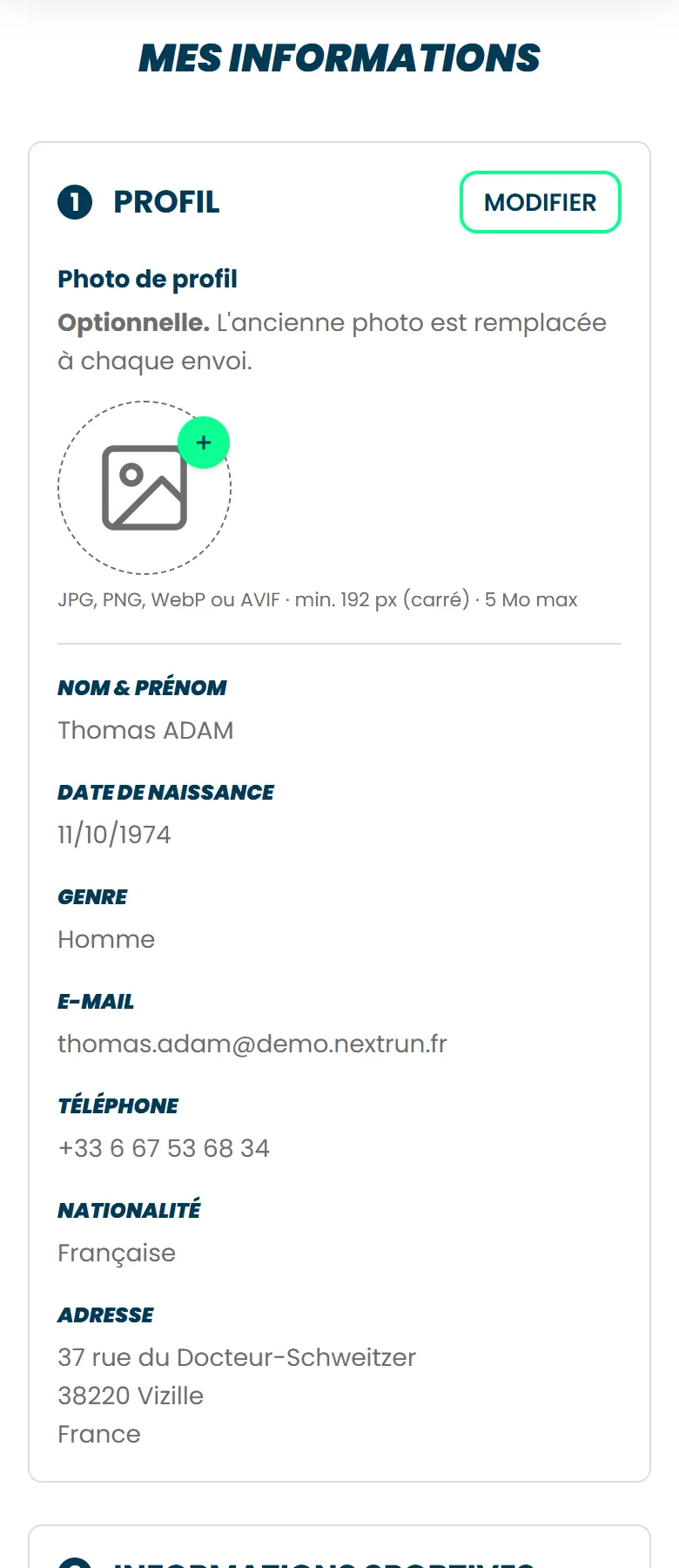
- Profil : photo, nom et prénom, date de naissance, genre, e-mail, téléphone, nationalité, adresse.
- Informations sportives : vos licences et votre PPS, avec le résultat de leur vérification, et votre club ou association.
- Contact d'urgence : prénom, nom et téléphone de la personne à prévenir. Beaucoup d'organisateurs l'exigent : renseignez-le une fois, il vous suivra.
Ce que vous saisissez ici vous fait gagner du temps ensuite
Ces informations pré-remplissent vos futures inscriptions. Dans une inscription, le bouton Compléter avec mes informations reprend ce qui manque depuis votre profil.
Mes proches
La page Mes proches enregistre les personnes que vous inscrivez : vos enfants, votre conjoint, un ami. Cliquez sur Ajouter un proche : prénom, nom et date de naissance suffisent, le reste est facultatif. Vous les réutilisez d'une course à l'autre au lieu de tout ressaisir.
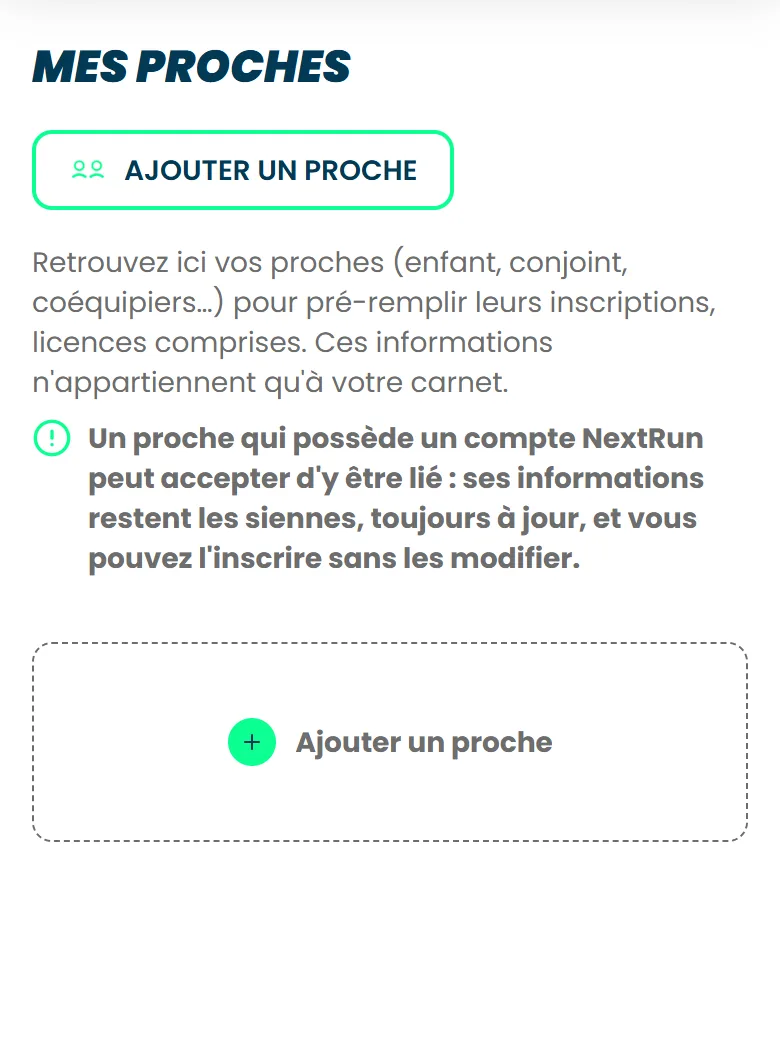
Les inscriptions que vous faites pour un proche dépendent de votre compte : c'est vous qui les payez, qui les annulez et qui obtenez la facture. Voir Inscrire un mineur.
Lier un proche à son propre compte
Si votre proche a son compte NextRun, il peut suivre lui-même ses inscriptions. Renseignez son adresse e-mail sur sa fiche, puis cliquez sur Demander la liaison : il reçoit un e-mail avec un lien valable sept jours, qu'il ouvre en étant connecté pour Accepter.
Une fois la liaison acceptée :
- les inscriptions que vous avez faites pour lui apparaissent aussi dans son espace, avec la mention Inscription gérée par votre nom ;
- il complète lui-même son dossier : identité, documents, SAS, réponses, services ;
- le paiement, la facture, l'annulation, la revente et le remplacement restent de votre côté ;
- vous pouvez toujours l'inscrire à d'autres courses.
Chacun peut retirer la liaison : vous avec Retirer la liaison, lui avec Retirer l'accès, dans la section Ils peuvent m'inscrire.
Une inscription faite à votre nom et à votre adresse vous rejoint
Si quelqu'un vous inscrit avec votre adresse e-mail, votre prénom et votre nom, l'inscription apparaît d'elle-même dans votre espace, avec la mention Inscription gérée par. Vous complétez votre dossier, la personne qui a payé garde le paiement et l'annulation.
Supprimer mon compte
En bas de Mes informations, section Supprimer mon compte. La suppression est définitive et se confirme en saisissant à nouveau votre adresse e-mail.
Elle n'est pas possible tant qu'il vous reste une inscription à venir non annulée : annulez-la d'abord, ou attendez la course. Après la suppression, vos inscriptions passées sont conservées sans votre nom, et vous ne pouvez plus vous connecter avec cette adresse.
Vous ne trouvez pas votre réponse ?
Écrivez-nous à support@nextrun.fr, depuis l'adresse e-mail concernée si possible.