Prendre en main l'espace organisateur
Cette page décrit les écrans de votre espace organisateur et ce que vous trouvez dans chaque menu. Les questions du quotidien sont traitées dans les pages suivantes.
Évènement, édition, épreuve
Votre espace est organisé sur trois niveaux, et le menu suit ces trois niveaux.
L'évènement, c'est votre course en général : son nom, son logo, l'organisateur, vos réseaux sociaux, les accès de votre équipe, l'identité légale de votre structure. Cela ne change pas d'une année sur l'autre.
L'édition, c'est votre course de cette année : ses dates, son lieu, son visuel, son règlement, ses documents. C'est elle que vous publiez et c'est elle qui ouvre les inscriptions.
Les épreuves, ce sont les courses de cette édition : le 10 km, le trail de 32 km, le relais. C'est là que vous réglez le nombre de places, les tarifs, les documents demandés, les SAS de départ, les dossards et les conditions d'annulation.
Choisir son évènement, son édition, son épreuve
L'évènement et l'édition se choisissent dans la barre du haut, l'épreuve dans le menu de gauche.
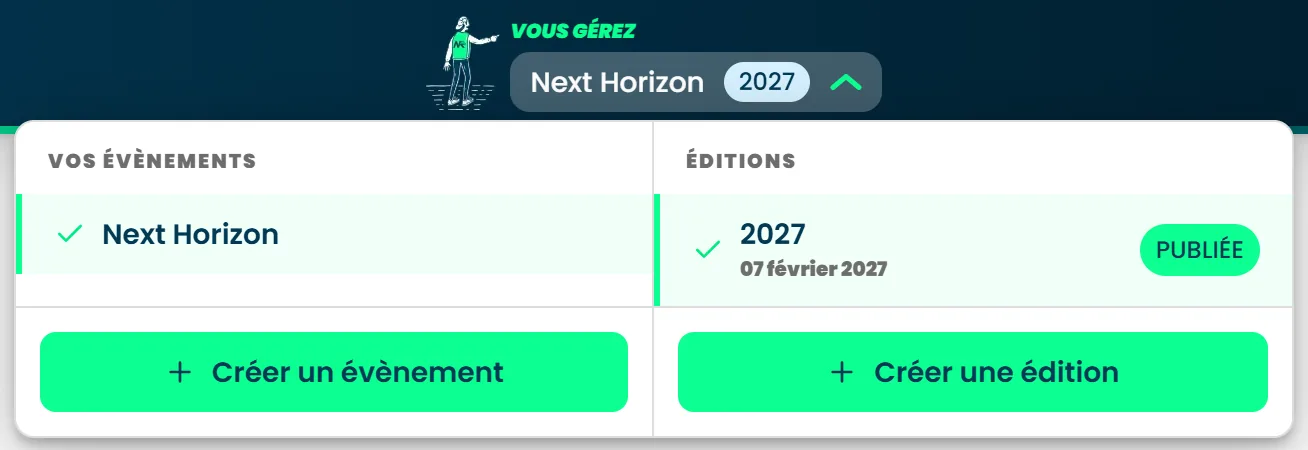
Le bouton de la barre du haut, sous la mention « Vous gérez », ouvre un panneau à deux colonnes : vos évènements par ordre alphabétique d'un côté, les éditions de celui que vous avez choisi de l'autre, avec leur date de départ et leur état. Deux boutons y créent un évènement ou une édition. Vous ne changez de course ou d'année que rarement, et la barre garde ce choix affiché en permanence, y compris sur un écran de téléphone. Quand vous revenez dans votre espace, il s'ouvre sur le dernier évènement que vous avez consulté.
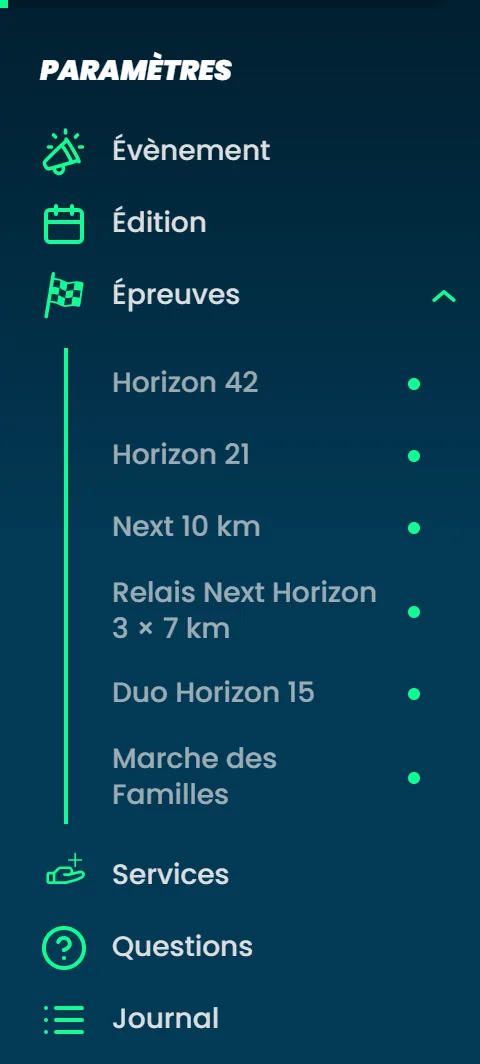
L'épreuve, elle, se choisit bien plus souvent. Le chevron à droite de l'entrée Épreuves déplie la liste des épreuves de l'édition, un point vert pour une épreuve publiée, orange pour un brouillon. Passer d'une épreuve à l'autre garde l'onglet ouvert : depuis l'onglet Inscriptions du 10 km, vous arrivez sur l'onglet Inscriptions du trail. Le nom de l'entrée, lui, ouvre l'écran qui liste toutes vos épreuves.
Vos anciennes éditions restent accessibles. Une course d'il y a trois ans garde ses inscrits, ses dossards, ses paiements et ses résultats.
Le menu de gauche
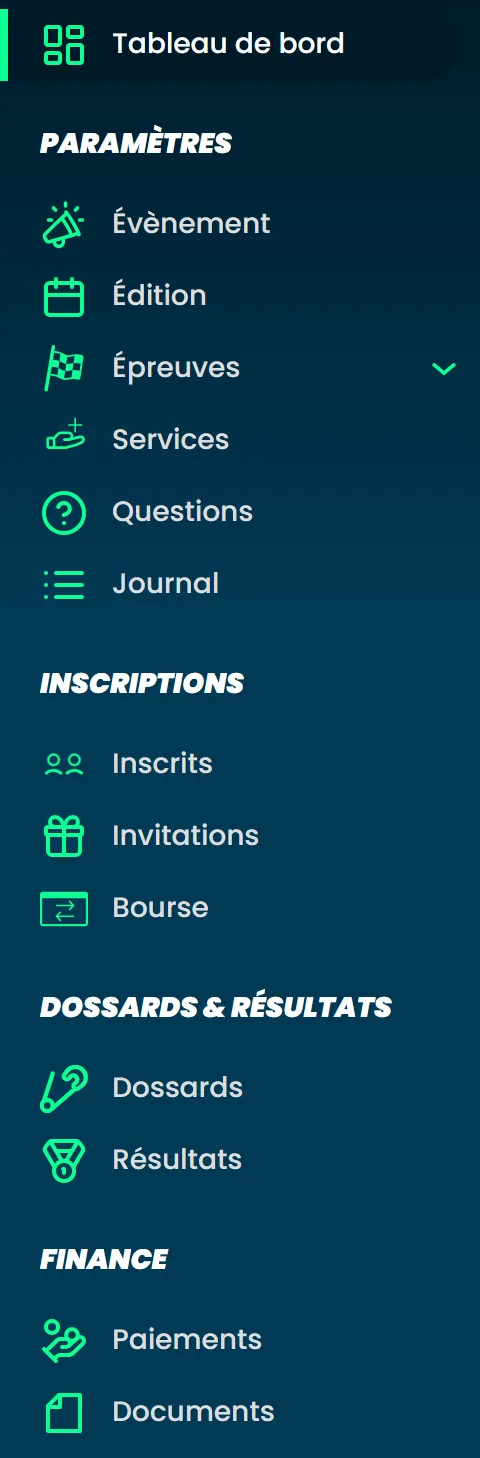
Il est présent sur tous les écrans, rangé en quatre blocs dans l'ordre du cycle de vie d'une course. L'entrée Tableau de bord ouvre l'accueil de l'édition.
Paramètres : Évènement, Édition, Épreuves, Services, Questions et Journal. Vous y décrivez votre course. Épreuves est la seule entrée qui se déplie, sur la liste de vos épreuves.
Inscriptions : Inscrits, Invitations et Bourse. Vous y suivez vos participants, vos invitations, vos reventes et votre liste d'attente.
Dossards & Résultats : Dossards, qui rassemble le paramétrage et l'attribution des numéros, Retrait, où vous suivez le retrait et ouvrez le stand à vos bénévoles, puis Résultats.
Finance : Paiements, l'écran des paiements et des remboursements, et Documents, où vous téléchargez votre relevé de recettes, le registre des factures émises en votre nom et vos factures de commission.
Le haut de chaque écran
Tous les écrans s'ouvrent de la même façon : le titre de la page, une phrase de contexte en dessous, et les boutons d'action à droite du titre. Le nom du bloc de menu n'est pas repris au-dessus du titre, puisque le menu de gauche le montre déjà, surligné, juste à côté.
À droite du titre, une pastille verte. Sur les écrans qui contiennent une liste (Épreuves, Inscrits, Questions, Services, Invitations, Dossards, Résultats), elle affiche le nombre d'éléments et se met à jour dès que vous ajoutez ou supprimez. Sur les écrans de réglage (évènement, édition, épreuve), elle affiche l'état de publication.

Un écran ouvert depuis le menu n'a pas de bouton retour. Seuls les écrans ouverts depuis une liste, comme un service, une question ou une invitation, en ont un.
Le bandeau quand votre course n'est pas publiée
Tant que votre édition n'est pas en ligne, un bandeau vous le rappelle en haut des écrans de l'édition. Il ne se ferme pas.
Il affiche trois messages selon l'avancement. « Édition à l'état Brouillon, N éléments manquent pour pouvoir publier », avec un bouton Voir les éléments manquants qui ouvre la liste de ce qui manque : chaque ligne nomme l'élément et un bouton Corriger vous emmène sur l'onglet où le remplir. « Tout est prêt, publiez votre édition », avec un bouton Publier, quand la vérification passe. « Cette édition est en attente de validation » une fois que vous avez publié, avec le lien Contacter l'équipe NextRun. Le bandeau disparaît quand nous avons validé votre course. Si nous ne pouvons pas la valider, elle revient en brouillon et nous vous écrivons pour vous dire pourquoi.
Deux écrans font exception. Le tableau de bord ne le porte pas : le résumé qui l'ouvre dit déjà l'état, ce qui manque et comment publier. Et sur la section Épreuves, où chaque épreuve porte son propre état, il se réduit à « Édition non publiée. Vos épreuves ne sont pas visibles du public et les inscriptions restent fermées. »
Le QR code de votre page
En bas de la barre de gauche, Télécharger le QR Code vous donne le QR code qui mène à votre page publique, en SVG pour l'impression (affiche, flyer, banderole) et en PNG pour le reste (réseaux sociaux, traitement de texte).
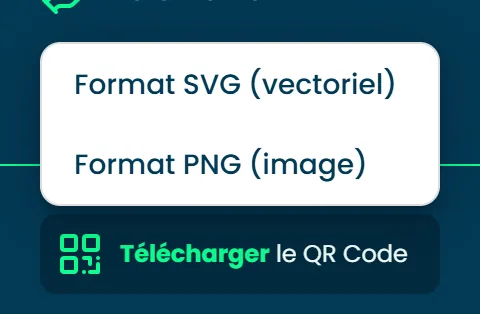
Vous pouvez le télécharger même si votre course n'est pas encore publiée. Il mène à votre évènement et pas à une édition précise : l'adresse ne changera pas, et une affiche imprimée cette année servira encore l'année prochaine.
Le tableau de bord
C'est l'écran qui s'ouvre quand vous arrivez sur une édition.
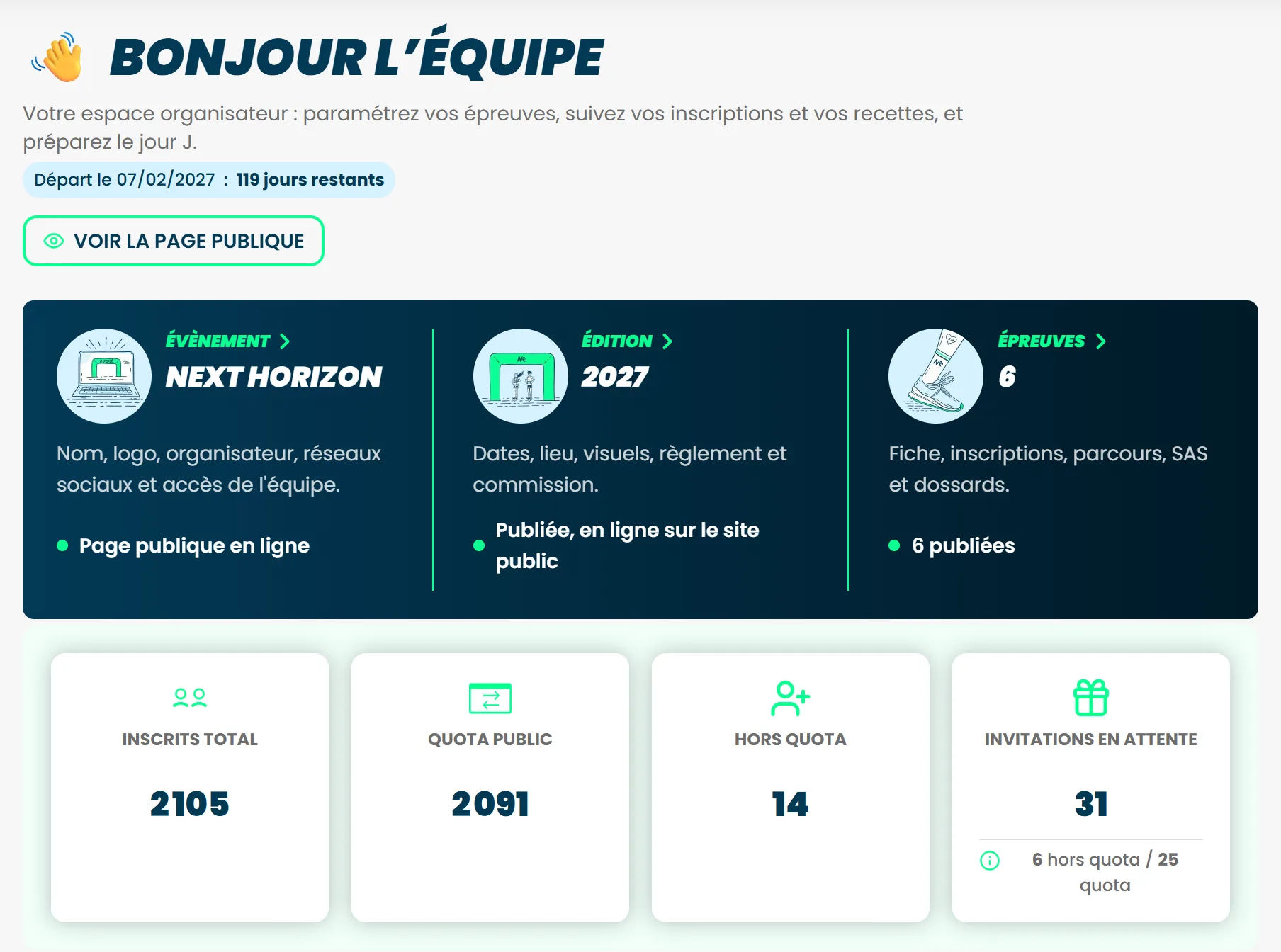
En haut, la date de départ, le nombre de jours qui vous en séparent, et un bouton Voir la page publique qui ouvre votre page telle que vos participants la voient. Tant que l'édition n'est pas publiée, ce bouton s'appelle Prévisualiser.
En dessous, un résumé en trois colonnes, Évènement, Édition et Épreuves, qui dit l'état de chacun et y mène. C'est aussi de là que vous publiez : tant que votre édition est en brouillon, la colonne Édition porte Voir les éléments manquants, qui ouvre la même liste que le bandeau, ou Publier l'édition quand il ne manque plus rien. Si la FFA refuse de vérifier les licences de vos inscrits à cause de votre numéro CALORG ou de la date d'une épreuve, la colonne Édition passe au rouge, même si votre course est en ligne, avec un lien vers la correction (voir La FFA refuse mon numéro CALORG).
Puis quatre compteurs cliquables : Inscrits total, Quota public, Hors quota et Invitations en attente. Chacun ouvre la liste exacte des inscrits ou des invitations qu'il compte.
Enfin Évolution des inscriptions, la courbe de vos ventes. Elle compte les inscriptions jour par jour, sur les trente derniers jours, les trois derniers mois ou depuis l'ouverture. Elle superpose vos éditions précédentes quand vous en avez, ce qui donne le retard ou l'avance que vous avez sur l'année passée à la même date. Un bouton l'agrandit, et vous pouvez y basculer de la courbe au tableau des chiffres.
Une question ?
Le bouton Une question ? en bas de la barre de gauche vous ramène ici.