Avant d'ouvrir mes inscriptions
Les questions que vous nous posez le plus souvent avant l'ouverture des inscriptions.
Créer et publier ma course
Par où commencer pour ouvrir mes inscriptions ?
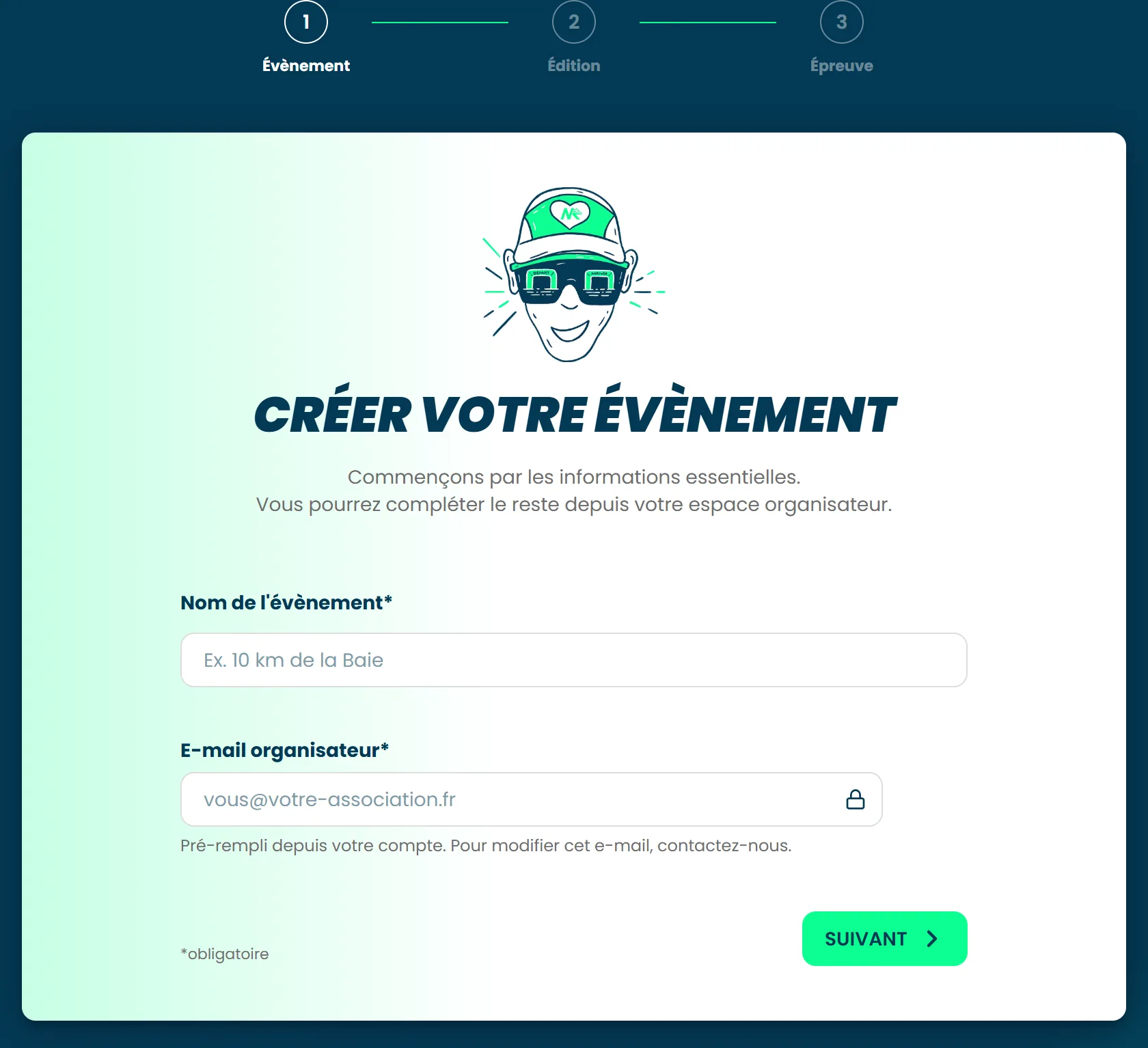
Par la création de votre évènement, qui se fait en trois étapes.
Où : barre du haut, bouton Créer un évènement, en bas de la colonne de gauche du panneau.
Vous renseignez d'abord votre évènement, c'est-à-dire son nom et son organisateur. Puis votre édition, celle de cette année, avec ses dates et son lieu. Puis une première épreuve. Vous arrivez ensuite dans votre espace, où vous complétez le reste : les visuels, le règlement, les autres épreuves, les tarifs, les documents demandés, et l'identité légale de votre structure.
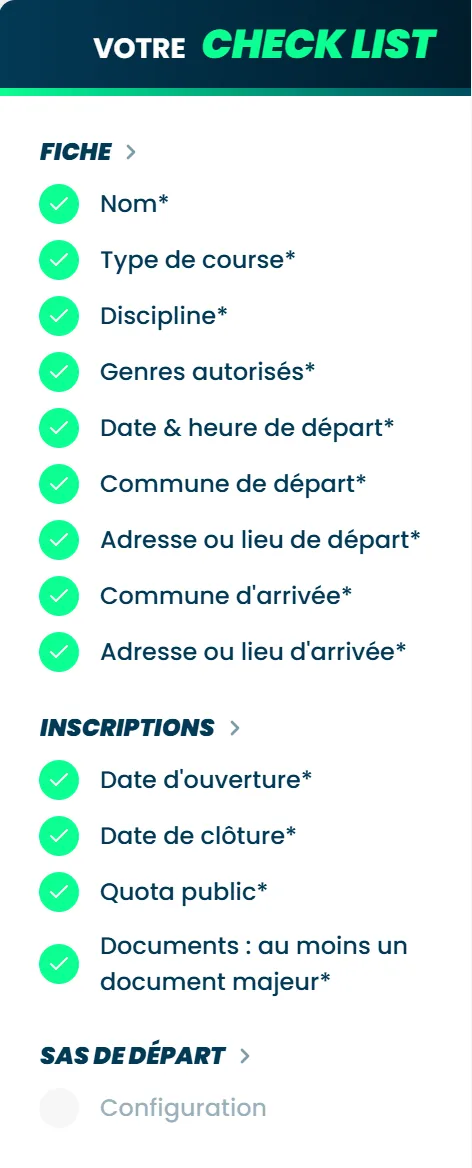
Chaque écran a sa liste de contrôle sur le côté. Un clic sur une ligne vous emmène au champ concerné, et les champs obligatoires y sont marqués comme dans le formulaire. Sur un téléphone ou une tablette, la liste se range derrière le bouton Check list, en bas à droite de l'écran : une pastille orange y indique le nombre d'éléments qui restent à remplir, un point vert que tout est rempli.
Rien n'est visible du public tant que vous n'avez pas publié. Vous pouvez donc tout préparer tranquillement, revenir dessus plusieurs jours de suite, et ne publier qu'une fois satisfait.
Quelles informations légales dois-je renseigner ?
Celles de la structure qui organise : il en faut trois pour publier.
Où : menu Évènement, onglet Mentions légales.
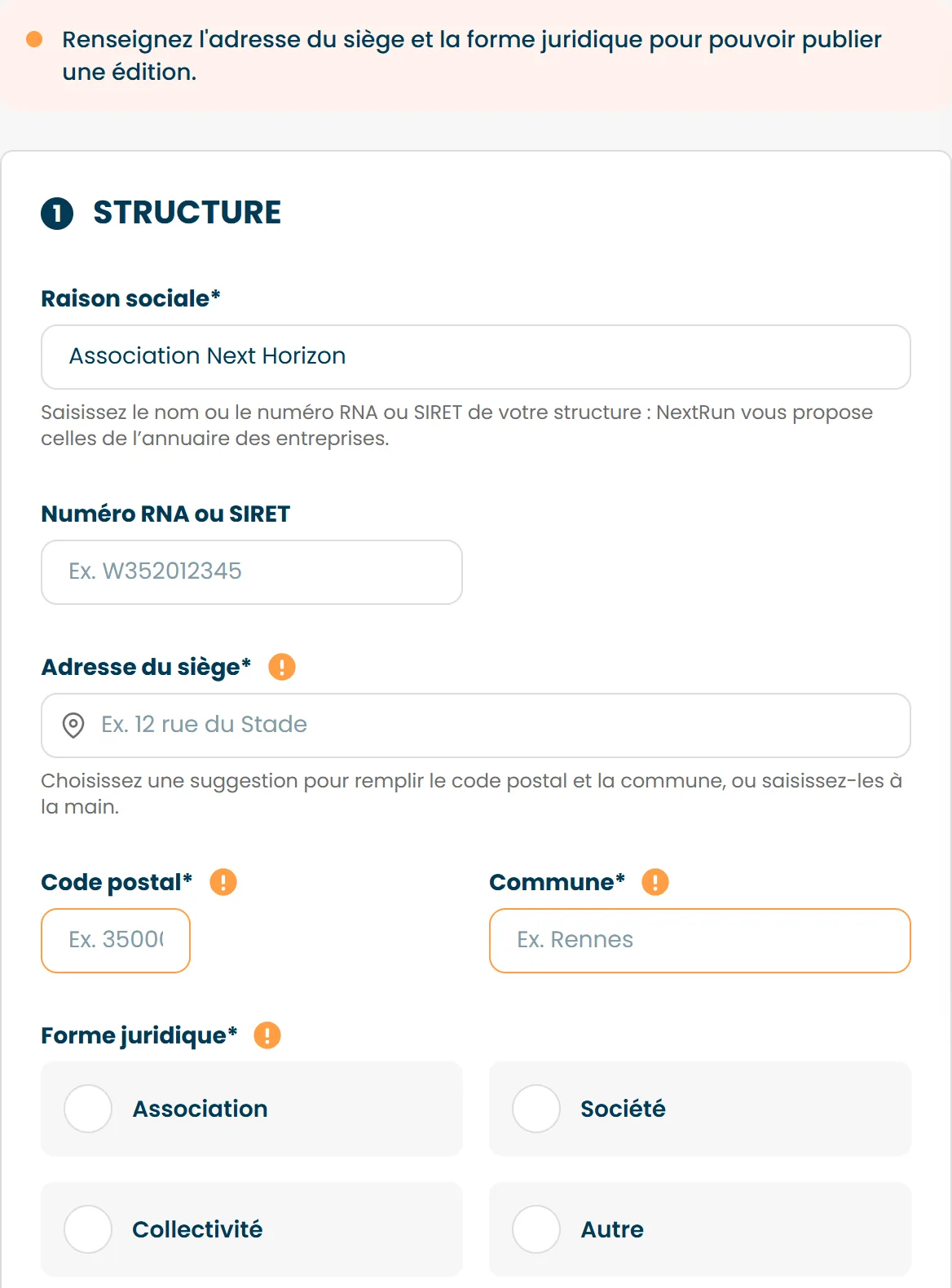
La raison sociale, l'adresse du siège et la forme juridique (association, société, collectivité ou autre) sont exigées pour mettre une édition en ligne. Tapez le nom de votre structure ou son numéro RNA ou SIRET dans le champ Raison sociale : nous vous proposons les structures de l'annuaire des entreprises, et le choix remplit l'adresse, le numéro et la forme juridique.
Si votre siège n'apparaît pas dans les suggestions, à l'étranger par exemple, saisissez l'Adresse du siège, le Code postal et la Commune à la main : votre saisie est enregistrée telle quelle.
Le reste ne bloque pas la publication, mais sert ensuite :
- le régime de TVA (non assujetti, assujetti avec son taux, ou franchise en base) figure sur les factures que vos participants génèrent à votre nom. Sans lui, ces factures ne détaillent pas la taxe ;
- l'IBAN et le BIC sont le compte sur lequel nous vous versons vos recettes ;
- l'e-mail de facturation et le représentant légal complètent vos documents.
L'onglet porte une pastille orange tant qu'une information exigée manque.
Une structure par évènement
Ces informations sont propres à chaque évènement. Si vous organisez plusieurs évènements, renseignez-les pour chacun.
Je publie ma course : quand sera-t-elle en ligne ?
Quand vous aurez cliqué sur Publier l'édition, et que nous l'aurons validée.
Où : menu Édition, bouton Publier l'édition, ou le même bouton sur votre tableau de bord.
Tant que vous n'avez pas publié, personne ne voit votre course et personne ne peut s'inscrire. Quand vous cliquez sur Publier l'édition, votre course passe en attente, le temps que nous la relisions. Une fois validée, elle est en ligne, et les inscriptions s'ouvrent aux dates que vous avez renseignées sur chaque épreuve. Si nous ne pouvons pas la valider, elle revient en brouillon et nous vous écrivons pour vous dire pourquoi.
S'il manque quelque chose, le bandeau du haut l'annonce et le bouton Voir les éléments manquants en donne la liste, avec un bouton Corriger qui vous emmène au bon endroit. Pour publier, il faut :
- les dates, le lieu et au moins un sport ;
- une photo de couverture et le règlement ;
- un chronométreur si l'édition est chronométrée, et le numéro CALORG si elle est déclarée à la FFA ;
- au moins une épreuve publiée, l'oubli le plus courant ;
- la raison sociale, la forme juridique et l'adresse du siège de votre structure ;
- aucun service dont les options sont activées sans option saisie.
Vous pouvez continuer à modifier pendant que nous relisons, cela n'annule rien. Le bouton Prévisualiser vous montre votre page telle que vos participants la verront, avant même de publier.
Ce que voit le participant
Rien, tant que ce n'est pas validé. Votre course n'apparaît pas dans la recherche et son adresse ne mène nulle part. Le QR code que vous avez fait imprimer sur vos affiches ne fonctionnera qu'une fois la course en ligne.
Comment je retire ma course du public ?
Le bouton Publier l'édition devient Dépublier une fois la course en ligne.
Où : menu Édition, bouton Dépublier.
Un clic la repasse en brouillon : elle disparaît du site et les inscriptions se ferment. Vous pourrez la republier quand vous le souhaitez. Pendant que nous relisons votre édition, elle ne se dépublie pas : écrivez-nous avec le lien Contacter l'équipe NextRun du bandeau.

Les places et les dates
Combien de places puis-je ouvrir ?
Autant que vous voulez, et le réglage se fait épreuve par épreuve.
Où : menu Épreuves, votre épreuve, onglet Inscriptions, section Nombre de participants.
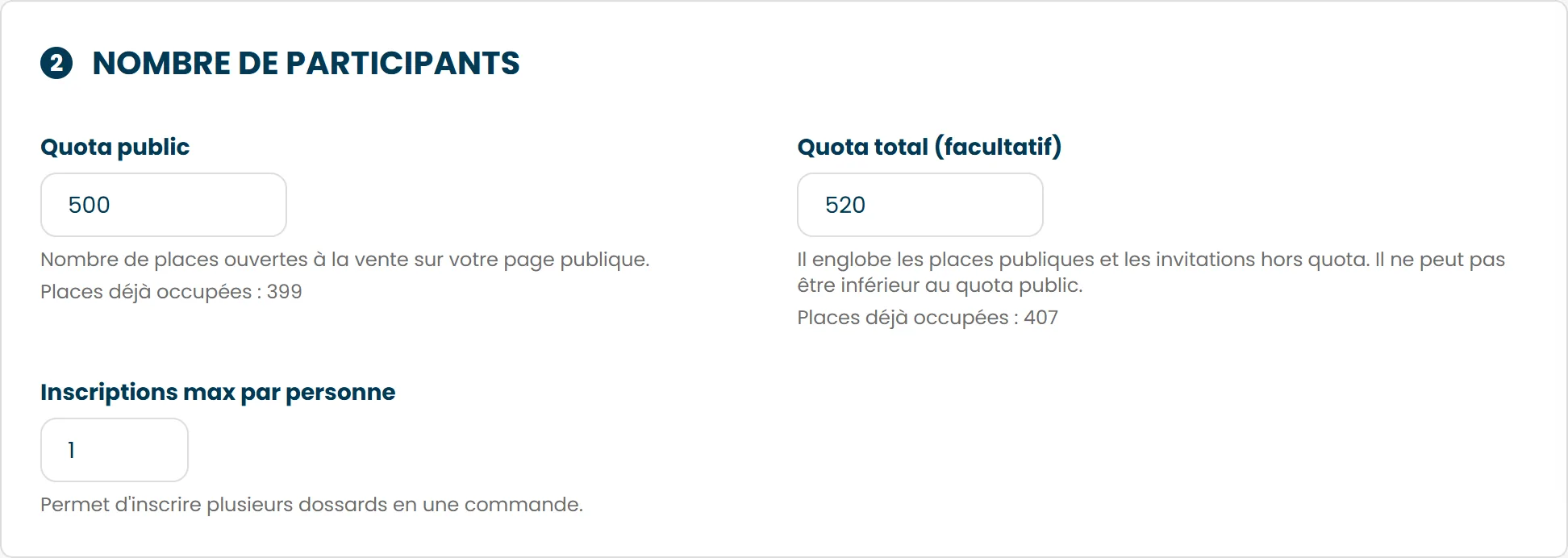
Le quota public est le nombre d'inscriptions possibles par le site. Le quota total, facultatif, plafonne l'ensemble des inscriptions en comptant celles issues d'invitations hors quota.
Inscriptions max par personne limite le nombre de places qu'un même compte peut prendre sur l'épreuve par le site, toutes commandes confondues. Les places obtenues par une invitation, par la bourse aux dossards ou inscrites par vous à la main n'y comptent pas.
Sur une épreuve en équipe ou en relais, les places se comptent en équipes entières : une équipe de quatre occupe une place, pas quatre.
Vous pouvez augmenter un quota à tout moment, mais pas le descendre en dessous du nombre d'inscriptions déjà prises.
Augmenter le quota prévient votre liste d'attente
Dès que vous ajoutez des places, nous écrivons tout de suite à votre liste d'attente, au moins autant de personnes que de places ajoutées, sauf la nuit entre 22 h et 7 h. Les vagues suivantes partent toutes les deux heures. Attendez-vous à un afflux dans les minutes qui suivent, et choisissez votre moment.
Que se passe-t-il quand mon épreuve est complète ?
Elle reste visible, mais le bouton d'inscription est remplacé.
Ce que le participant voit dépend de vos réglages. Si vous avez activé la liste d'attente, il peut demander à être prévenu dès qu'une place se libère. Si vous avez activé la bourse aux dossards, il peut racheter le dossard d'un participant qui revend le sien. Sans l'une ni l'autre, il ne voit que la mention « Complet ».
Quand une place se libère, nous prévenons la liste d'attente par vagues, dans l'ordre d'arrivée : dix personnes, puis deux heures plus tard les vingt suivantes, puis les trente suivantes, jusqu'au bout de la liste, jamais entre 22 h et 7 h. La première personne qui termine son inscription a la place.
La bourse aux dossards n'ouvre qu'une fois toutes vos places publiques vendues. Pendant qu'elle est ouverte, l'épreuve reste annoncée complète.
Une place occupée n'est pas forcément payée : elle est retenue dès qu'un participant entre dans le formulaire d'inscription, pour la durée que vous avez fixée, entre cinq et trente minutes. Une inscription annulée ou revendue libère la place immédiatement.
Puis-je cacher mes places restantes, ou la liste de mes inscrits ?
Oui, avec deux interrupteurs, épreuve par épreuve.
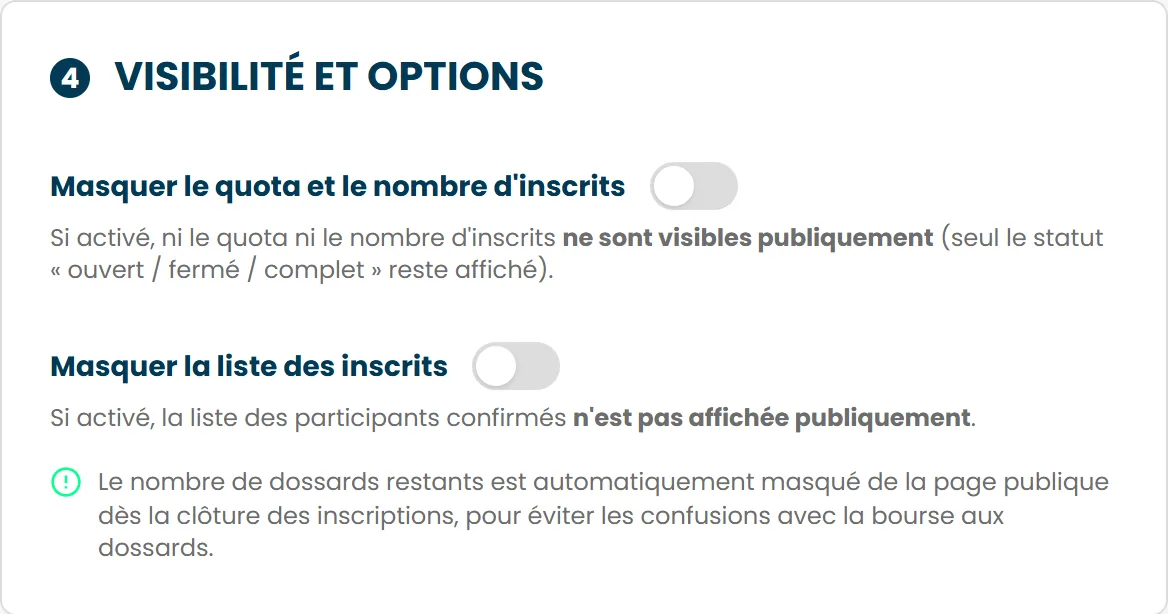
Où : menu Épreuves, votre épreuve, onglet Fiche, section Visibilité et options.
Masquer le quota et le nombre d'inscrits retire de votre page publique le nombre de places et le décompte des inscriptions. Il ne reste que l'état de l'épreuve, ouvert, fermé ou complet.
Masquer la liste des inscrits retire de la même page la liste des participants.
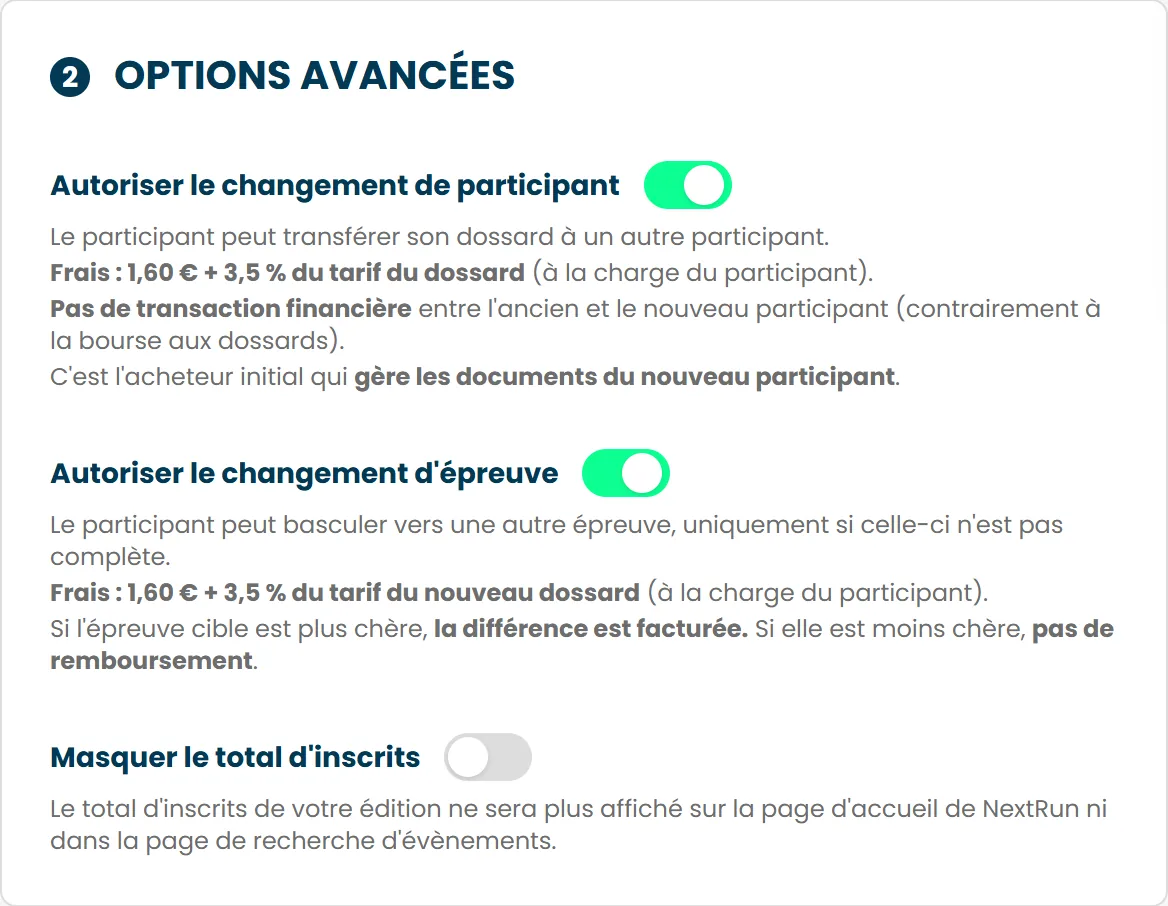
Pour l'édition entière, Masquer le total d'inscrits, dans Édition, onglet Paramètres, section Options avancées, retire le total de l'accueil et de la recherche de NextRun.
Masquer la jauge ne change pas vos places
Vos quotas continuent de compter et de fermer l'épreuve quand elle est pleine : vous cachez l'affichage, pas la limite. Le nombre de dossards restants disparaît de toute façon dès la clôture des inscriptions, pour ne pas le confondre avec ce qui reste en vente sur la bourse.
L'ouverture de mes inscriptions se fait-elle automatiquement ?
Oui, à la date prévue, et la clôture aussi.
Où : menu Épreuves, votre épreuve, onglet Inscriptions, section Dates des inscriptions.
Vous n'avez rien à faire le jour venu. Attention à l'heure ronde : à l'heure d'ouverture, l'inscription est possible ; à l'heure de clôture, elle est déjà fermée. Prévoyez une minute de marge si vous annoncez une heure précise à vos participants.
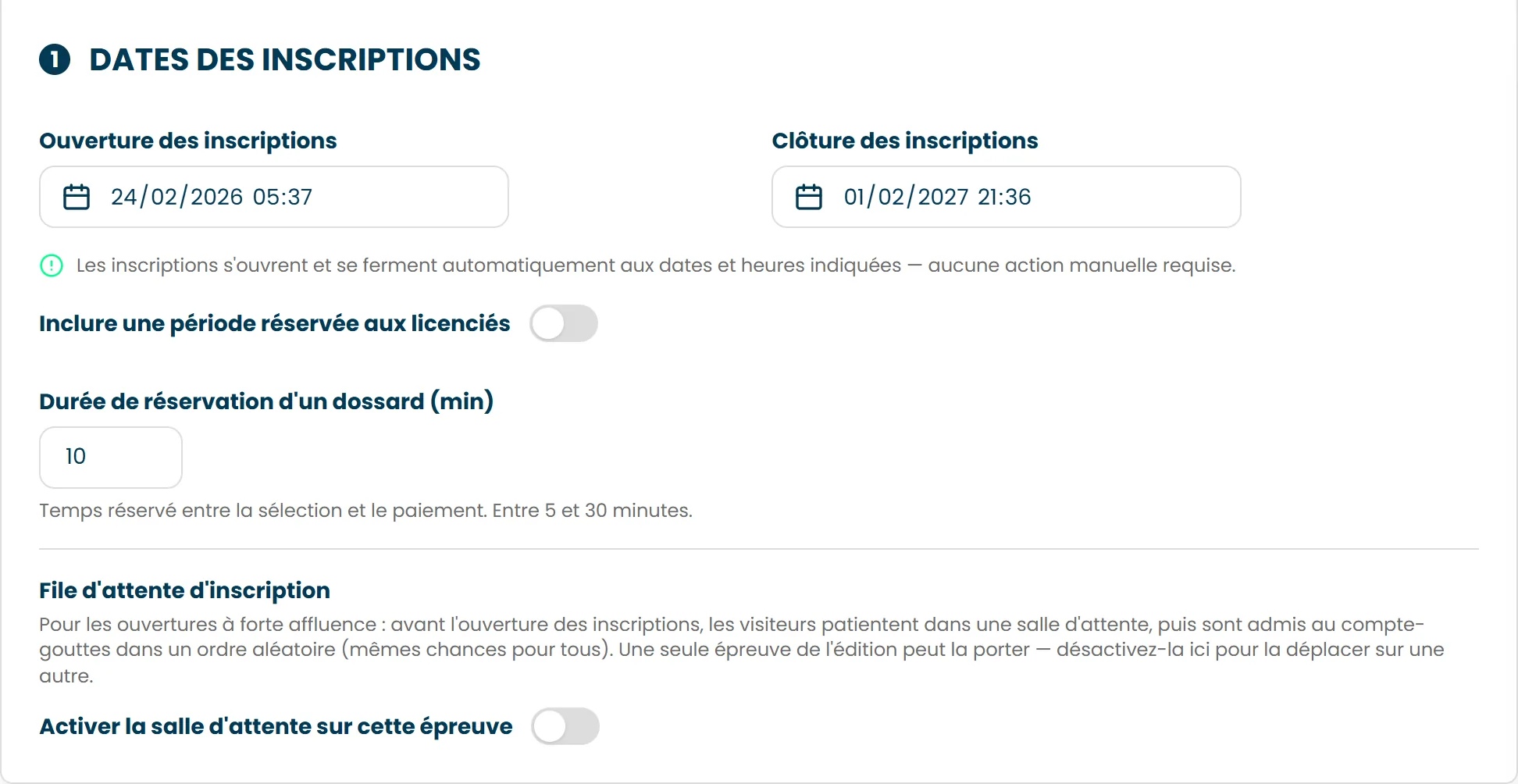
Vous pouvez également ouvrir une période réservée aux licenciés à l'intérieur de votre période d'inscription.
Deux situations permettent de s'inscrire hors période
Une invitation, individuelle ou de groupe, et une cession privée sur la bourse aux dossards passent outre vos dates, avant l'ouverture comme après la clôture. Vous pouvez ainsi inscrire un partenaire ou régulariser un cas de dernière minute.
J'attends beaucoup de monde à l'ouverture, comment éviter la ruée ?
Avec la salle d'attente, qui admet les participants dans un ordre aléatoire.
Où : menu Épreuves, votre épreuve, onglet Inscriptions, section Dates des inscriptions.
Cochez l'interrupteur Activer la salle d'attente sur cette épreuve et fixez l'Ouverture de la salle d'attente, qui doit précéder l'ouverture des inscriptions. La salle se ferme d'elle-même à l'ouverture des inscriptions. Les visiteurs patientent sur un écran qui leur indique leur position, puis sont admis au compte-gouttes. L'ordre étant tiré au hasard, arriver trois secondes avant l'ouverture ne donne aucun avantage.
Une seule épreuve de l'édition peut porter la salle d'attente. Tant que la salle est ouverte, elle filtre l'accès à toutes les épreuves de l'édition, et pas seulement à celle qui la porte. Pour la placer sur une autre épreuve, désactivez-la d'abord sur la première. Une épreuve dupliquée ne la reprend pas : elle reste sur l'épreuve d'origine.
Ce que voit le participant
Une fois admis, il choisit son épreuve. Si celle qu'il visait n'est pas ouvrable, il le lit tout de suite et il sait pourquoi : complète, pas encore ouverte avec son heure d'ouverture, ou déjà close avec sa date de clôture.
La salle d'attente s'appuie sur votre date d'ouverture
C'est elle qui donne l'heure de rendez-vous. Gardez-la renseignée tant que vous voulez une salle d'attente, et revoyez la section si vous retouchez vos dates.
Les tarifs
Comment faire augmenter mon tarif à l'approche de la course ?
Avec les tarifs évolutifs, qui définissent des paliers.
Où : menu Épreuves, votre épreuve, onglet Inscriptions, section Tarifs.
Le tarif de base s'applique à l'ouverture. Vous ajoutez ensuite des paliers, chacun avec son point de départ et un écart sur le tarif de base, en plus ou en moins. Vous choisissez d'abord ce qui fait passer d'un palier à l'autre, dans Déclenchement des paliers : des dates, un nombre d'inscrits, ou le premier des deux atteint. Chaque palier démarre alors à une date, à un rang d'inscrit, ou aux deux.
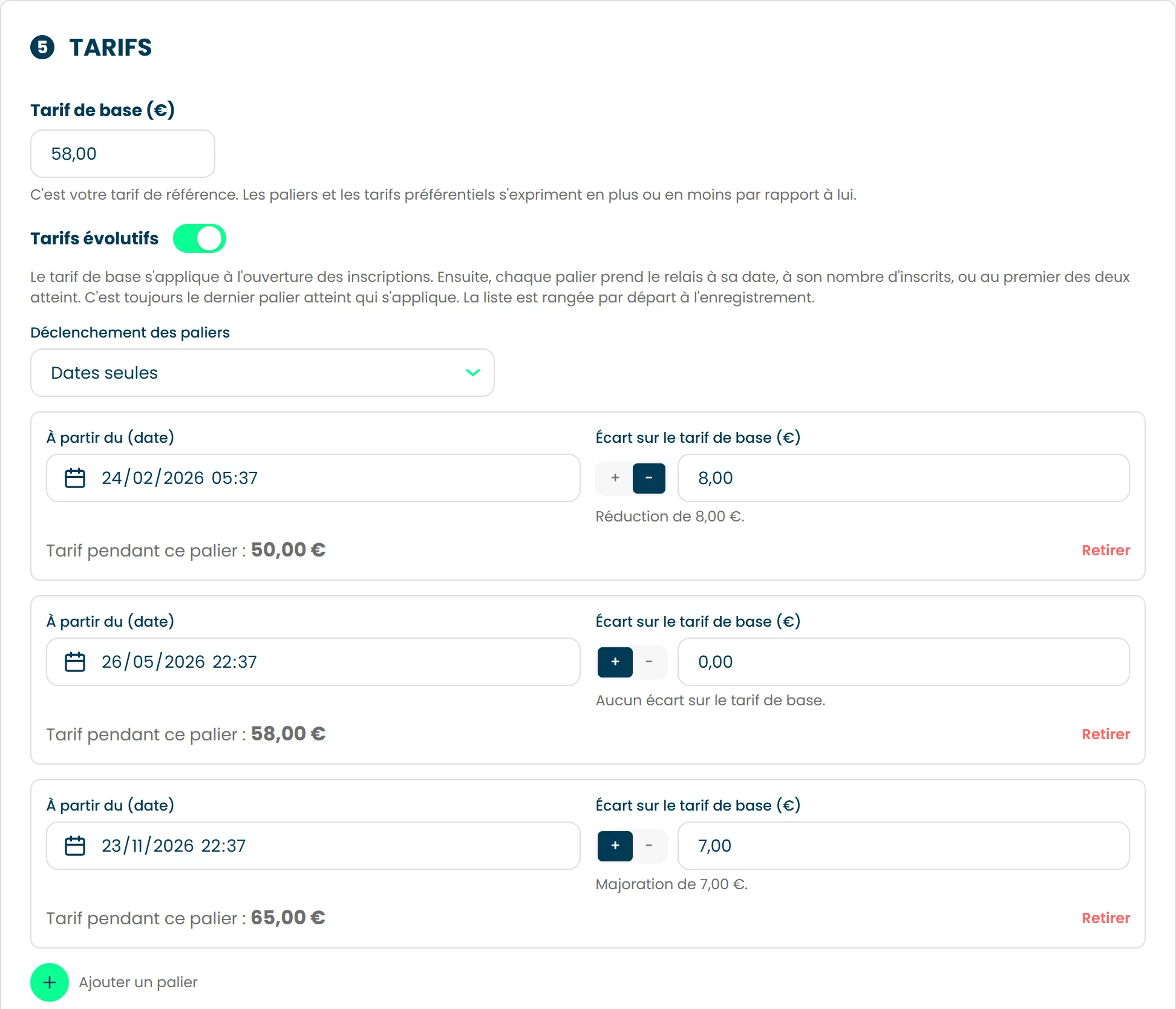
C'est toujours le dernier palier atteint qui s'applique. Le bloc Simulation vous montre le prix payé à chaque étape. Quand les paliers suivent le nombre d'inscrits, il indique aussi le rang que prendra le prochain inscrit.
Ce rang compte les places de votre quota public, une par équipe : celles qui ont été payées, même annulées depuis, et celles en cours d'inscription. Les invitations hors quota n'y entrent pas, et un dossard revendu sur la bourse ne compte qu'une fois. Un palier franchi ne se rouvre donc pas quand une inscription est annulée.
Ce que voit le participant
Il voit le tarif du palier en cours, et l'annonce du suivant sous la forme « Prochain palier le 1er mars : 32 € ». C'est le seul signal qui l'incite à s'inscrire maintenant.
Un participant qui commence son inscription garde son tarif pendant toute la durée de sa réservation, même si le palier change entre-temps. C'est la réponse à donner à celui qui vous écrit « j'avais commencé avant l'augmentation ».
Comment accorder un tarif réduit à mes licenciés ?
Avec les tarifs préférentiels, qui s'appliquent automatiquement.
Où : menu Épreuves, votre épreuve, onglet Inscriptions, section Tarifs, bloc Tarifs préférentiels.
Vous accordez un écart de prix à une catégorie de participants : Licenciés, Mineur, Plage d'âge ou Années de naissance. L'écart peut être une réduction ou une majoration. Sur une épreuve en équipe ou en relais, il ne s'applique que si tous les coéquipiers remplissent le critère.
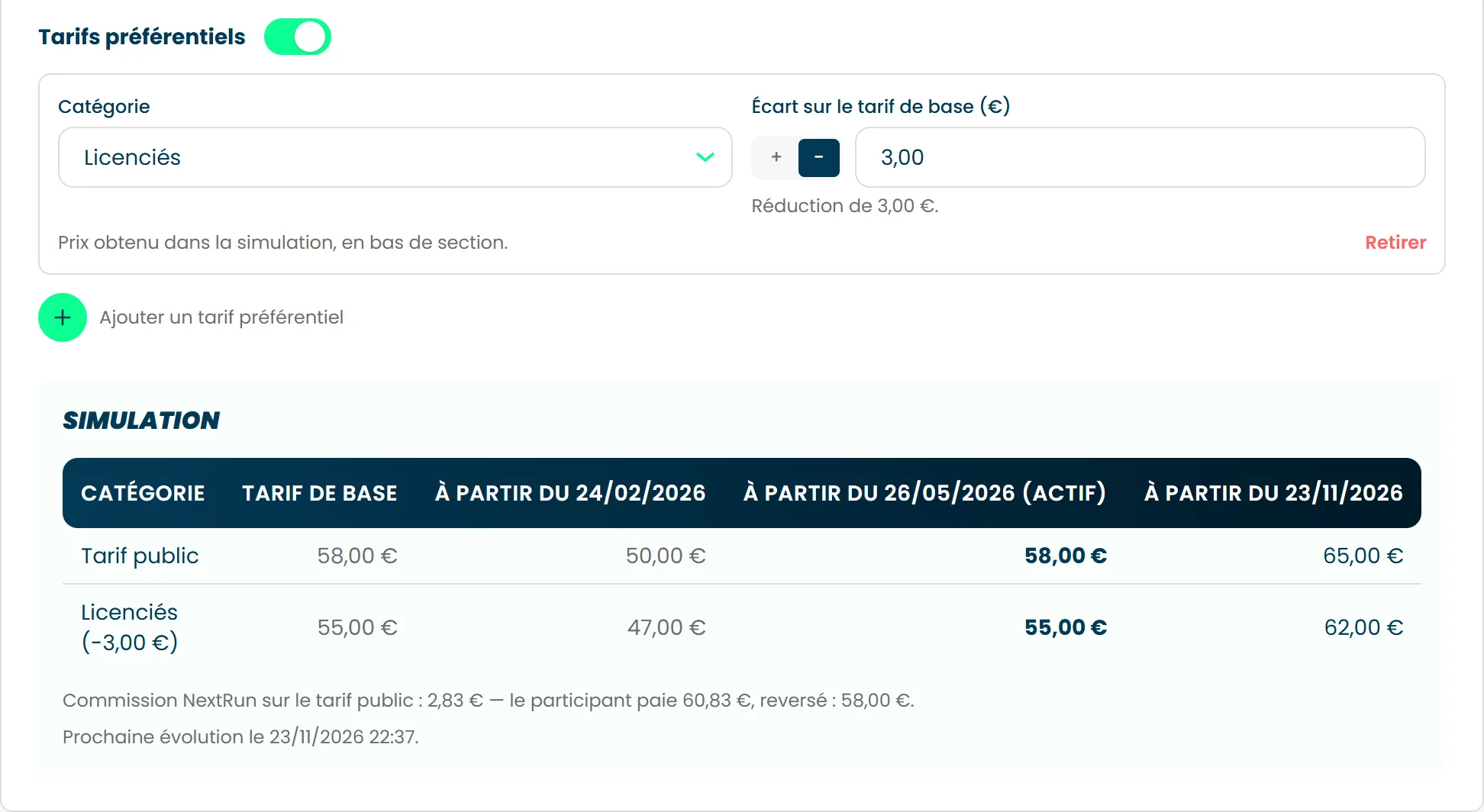
Il n'y a qu'une catégorie « Licenciés », sans distinction de fédération. Les fédérations qui ne se vérifient pas en ligne, comme la FFC, l'UFOLEP ou la FSGT, se prouvent par une copie de licence.
Le tarif licencié demande de quoi vérifier la licence
La catégorie « Licenciés » n'est proposée que si vous avez un moyen de contrôler le titre : soit le label fédéral, un numéro CALORG pour la FFA ou une homologation FFTRI, qui fait vérifier la licence en ligne, soit une copie de licence acceptée dans vos documents. Sans l'un des deux, la remise reposerait sur une déclaration que personne ne pourrait contrôler, et l'écran ne vous la propose pas.
Un numéro saisi mais jamais confronté à la fédération n'ouvre pas la remise : il faut un verdict, rendu en ligne ou par votre validation de la copie.
La règle joue aussi dans l'autre sens : si un tarif licencié est actif et que vous retirez votre dernière copie de licence acceptée, la modification est refusée. Retirez d'abord le tarif.
Les tarifs préférentiels ne sont pas annoncés publiquement
Un participant licencié voit le plein tarif sur votre page. Sa remise n'apparaît qu'une fois sa licence saisie, en cours d'inscription. Annoncez-la dans votre communication, nous ne le faisons pas à votre place.
Les documents et l'âge
Quels documents puis-je demander à mes participants ?
Cela dépend d'abord du régime de votre épreuve : fédéral ou libre.
Où : menu Épreuves, votre épreuve, onglet Inscriptions, section Documents & licences requis.
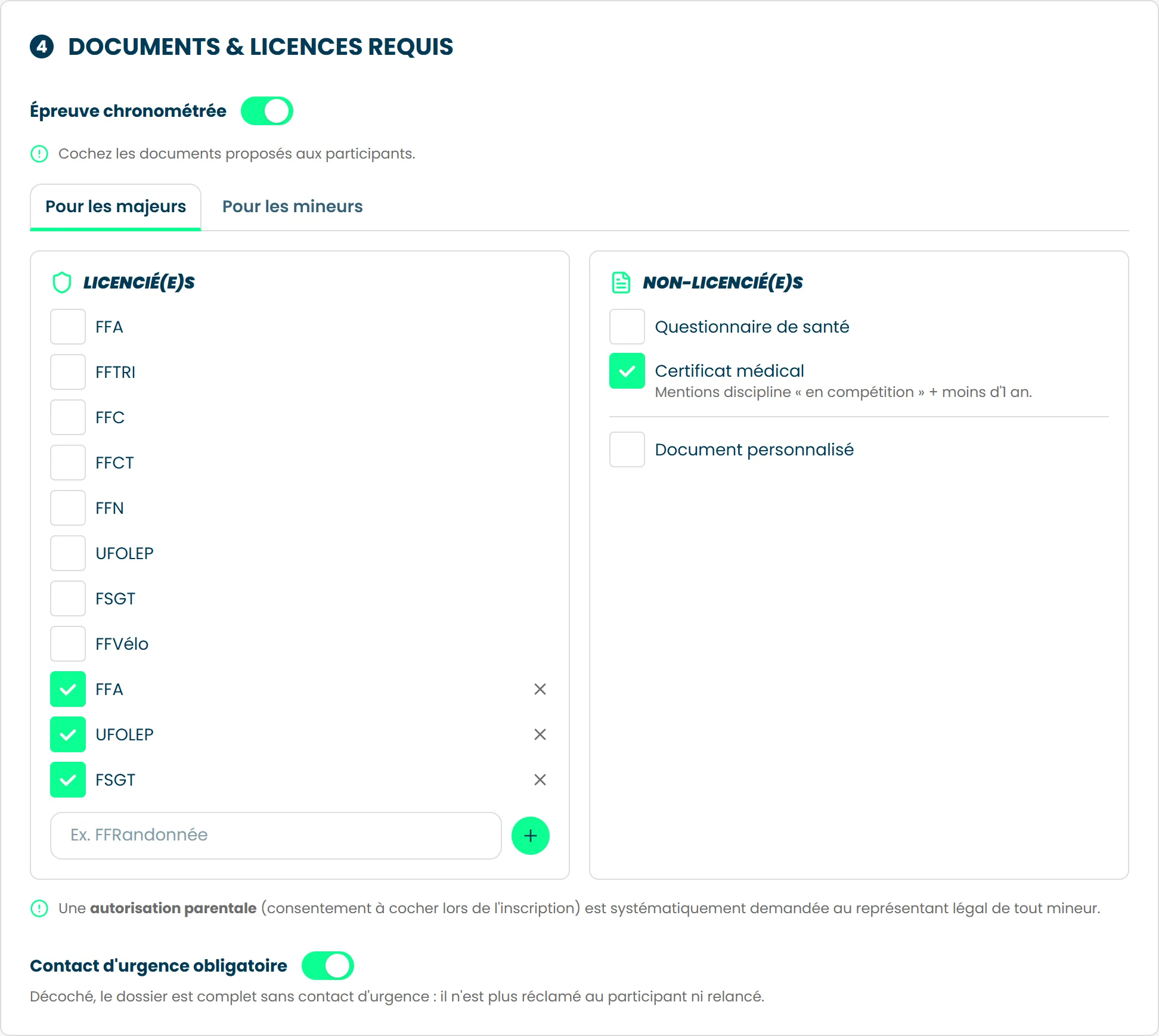
L'écran sépare les documents demandés aux majeurs de ceux demandés aux mineurs, et pour chacun les licenciés des non-licenciés.
Le régime FFA s'applique à une épreuve chronométrée de course à pied, sur une édition qui déclare la FFA comme fédération et porte son numéro CALORG. Le régime FFTRI s'applique à une épreuve chronométrée de multisport qui porte son numéro de compétition FFTRI, saisi sur l'épreuve elle-même. Dans ces deux cas, la liste est imposée et vérifiée en ligne :
- FFA : la licence FFA pour les licenciés ; le PPS pour les non-licenciés majeurs ; pour les mineurs non licenciés, le PPS mineur ou le questionnaire de santé du sportif mineur, et le questionnaire seul en dessous de 13 ans ;
- FFTRI : la licence FFTRI pour les licenciés, la licence Expérience pour les autres.
La case PPS valide obligatoire dès l'inscription, ou Licence Expérience obligatoire dès l'inscription en triathlon, bloque l'inscription sans ce justificatif. Décochée, le participant s'inscrit et son dossier reste incomplet jusqu'à ce qu'il le fournisse.
Dans tous les autres cas, épreuve non chronométrée, discipline « Autre » ou hors compétition, vous composez librement la liste :
- pour les licenciés, une copie de licence, en cochant les fédérations acceptées (FFA, FFTRI, FFC, FFCT, FFN, UFOLEP, FSGT, FFVélo) ou en en saisissant une autre ;
- pour les non-licenciés, le questionnaire de santé, le certificat médical, ou un document personnalisé : un texte à accepter, un document à déposer, ou un modèle à télécharger puis remplir.
En composition libre, aucune pièce ne bloque l'inscription : le participant paie, puis complète son dossier depuis son espace. Les copies de licence, même FFA ou FFTRI, ne sont pas vérifiées en ligne : vous les validez vous-même.
Quand vous acceptez la copie de licence, le participant choisit de quelle fédération elle relève au moment de la déposer. Si vous n'acceptez qu'une fédération, elle est posée d'office.
Changer la liste rouvre des dossiers déjà bouclés
Dès que la liste des pièces change vraiment, nous la repassons sur toutes les inscriptions déjà validées. Une pièce qui devient manquante fait repasser le dossier en incomplet. Ajouter une case en cours de saison peut donc rouvrir des centaines de dossiers qui se croyaient en règle. Réglez cette section avant l'ouverture autant que possible.
Enregistrer l'onglet sans avoir touché à la liste ne change rien. Basculer le chronométrage compte, en revanche, comme un changement de liste, puisque c'est lui qui décide du régime.
Le contact d'urgence est-il obligatoire ?
C'est vous qui décidez, épreuve par épreuve. Il est demandé par défaut.
Où : menu Épreuves, votre épreuve, onglet Inscriptions, section Documents & licences requis, interrupteur Contact d'urgence obligatoire.
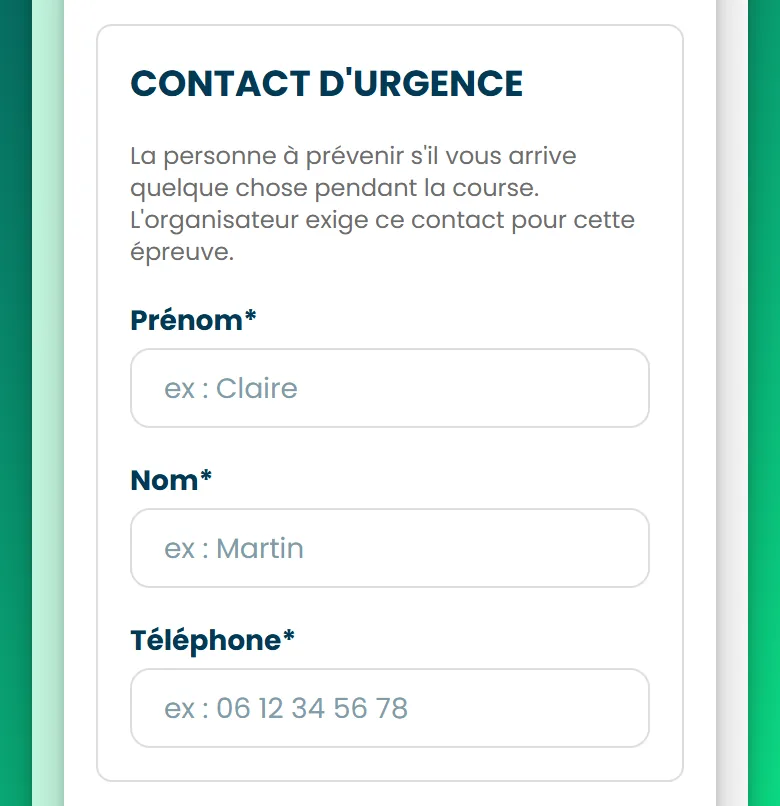
Le contact d'urgence est le prénom, le nom et le téléphone d'une personne à prévenir. Quand vous l'exigez, il est demandé pendant l'inscription pour chaque participant de la commande, et le paiement n'est pas possible sans lui. Les trois champs s'enregistrent ensemble : un prénom seul est refusé, chez le participant comme dans le dossier que vous modifiez.
Un dossier peut encore rester incomplet faute de contact, par exemple si vous activez l'interrupteur après l'ouverture : le participant le complète alors depuis son inscription. Si vous décochez l'interrupteur, le dossier est complet sans lui, et il n'est plus réclamé au participant.
Après le départ de votre course, il n'est plus exigé. Vous pouvez aussi le saisir vous-même dans le dossier d'un inscrit.
Côté coureur
À l'étape des participants, un bloc « Contact d'urgence » s'ajoute sous chaque participant, avec la mention « L'organisateur exige ce contact pour cette épreuve. » S'il en a déjà un dans son profil, ou sur la fiche du proche qu'il inscrit, le contact est prérempli : « Repris de votre profil. Vous pouvez le modifier pour cette inscription. » S'il saisit son propre numéro, l'écran l'avertit : « Ce numéro est le vôtre. En cas d'accident, c'est une autre personne qu'il faut pouvoir joindre. »
Puis-je ouvrir ma course aux mineurs ?
Oui, en réglant vos conditions d'âge, avec une obligation à connaître.
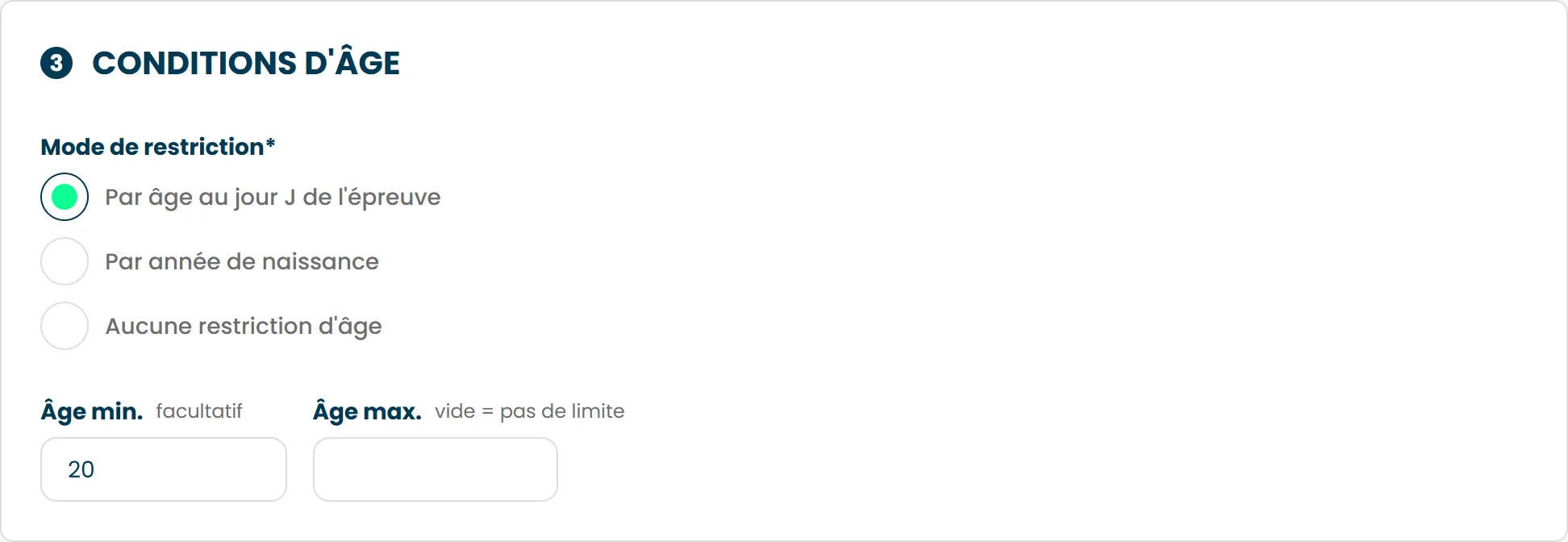
Où : menu Épreuves, votre épreuve, onglet Inscriptions, section Conditions d'âge.
Vous choisissez un mode, par âge à la date de l'épreuve ou par année de naissance, puis un minimum et un maximum. La restriction est annoncée sur votre page publique, et le participant est arrêté au moment où il saisit sa date de naissance. Les genres autorisés se règlent dans l'onglet Fiche, avec le même contrôle. Ces conditions valent aussi quand vous inscrivez ou remplacez vous-même un participant.
L'autorisation parentale est demandée automatiquement à tout participant de moins de 18 ans à la date de l'épreuve, quels que soient vos réglages, et elle bloque le paiement tant qu'elle n'est pas cochée.
Une épreuve chronométrée doit exiger un document par public ouvert
Si votre épreuve est chronométrée et en composition libre, vous ne pourrez pas la publier tant qu'un public ouvert n'a aucun document demandé, les majeurs comme les mineurs. Si vous ne voulez rien demander à un public, fermez-le dans les conditions d'âge.
J'organise un tirage au sort, une conférence ou une vente, comment faire ?
Avec une épreuve du sport Hors compétition.
Où : à la création de l'épreuve, sport Hors compétition, discipline Candidature, Conférence ou Vente.
Une épreuve hors compétition n'a ni dossard, ni catégorie d'âge, ni distance obligatoire, et aucun document fédéral ne s'y applique. Elle n'apparaît pas dans le calendrier public des courses. Elle naît non chronométrée et sans contact d'urgence obligatoire.
Côté participant, les mots changent avec la discipline : il dépose une candidature, réserve une place de conférence ou passe un achat. La première personne de la commande doit être le titulaire du compte. Vous, vous continuez de voir des inscriptions dans votre liste.
La discipline Candidature convient à un tirage au sort comme à une sélection sur dossier : aucun texte vu par le candidat ne dit comment vous choisissez. Il lit « Votre candidature est enregistrée. La réponse vous sera envoyée par e-mail. » Annoncez votre mode de sélection dans la description de l'épreuve.
Ce que vous proposez en plus du dossard
Comment proposer un t-shirt, un repas ou une navette ?
Avec les services, qui se règlent au niveau de l'édition.
Où : menu Services, bouton Créer un service.
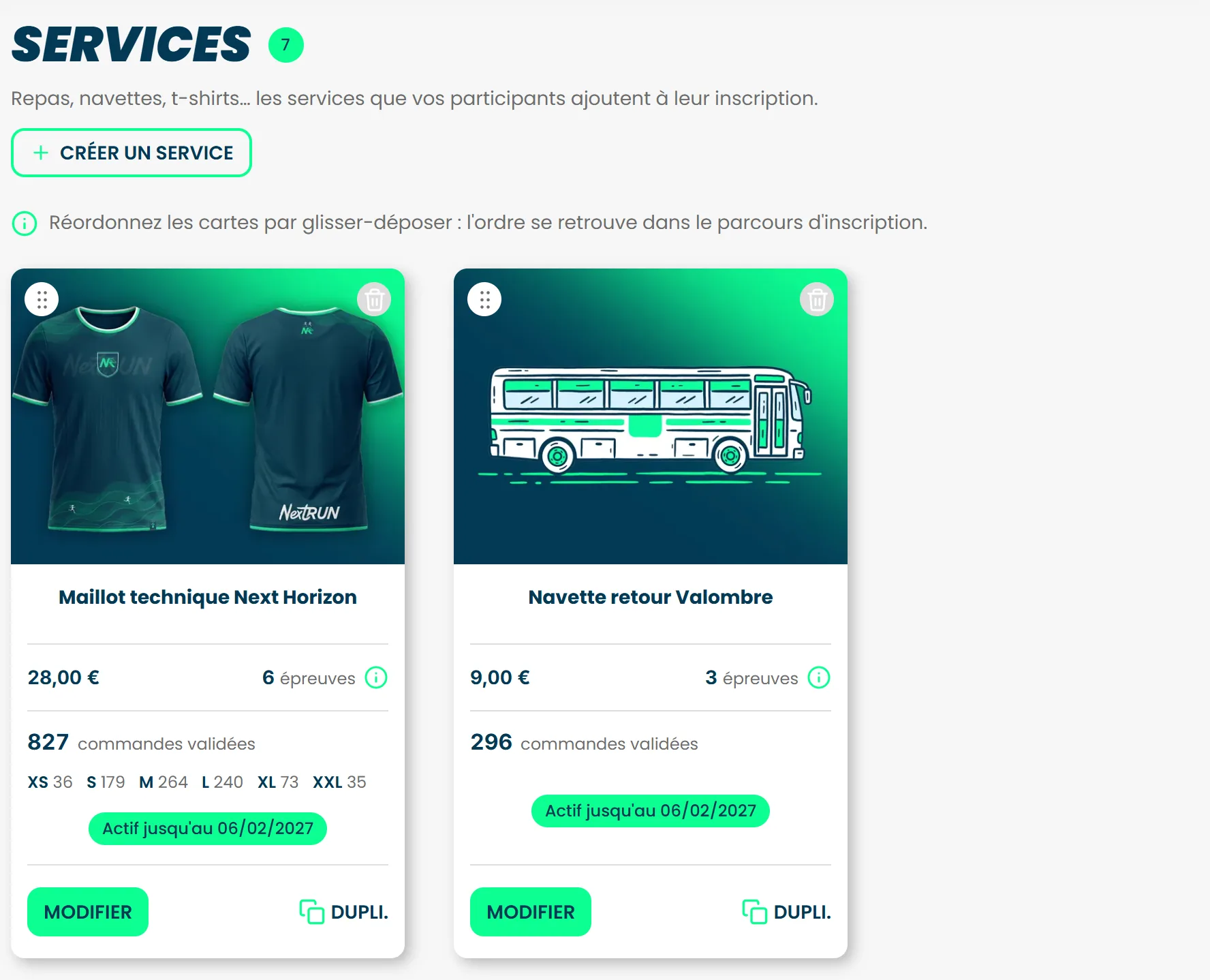
Un service est soit offert, inclus avec le dossard et mis en avant sur votre page publique, soit payant, proposé au participant pendant son inscription et ensuite depuis son espace. Vous lui donnez un nom, une photo, les épreuves concernées, et vous choisissez s'il se compte par participant, par équipe ou par commande.
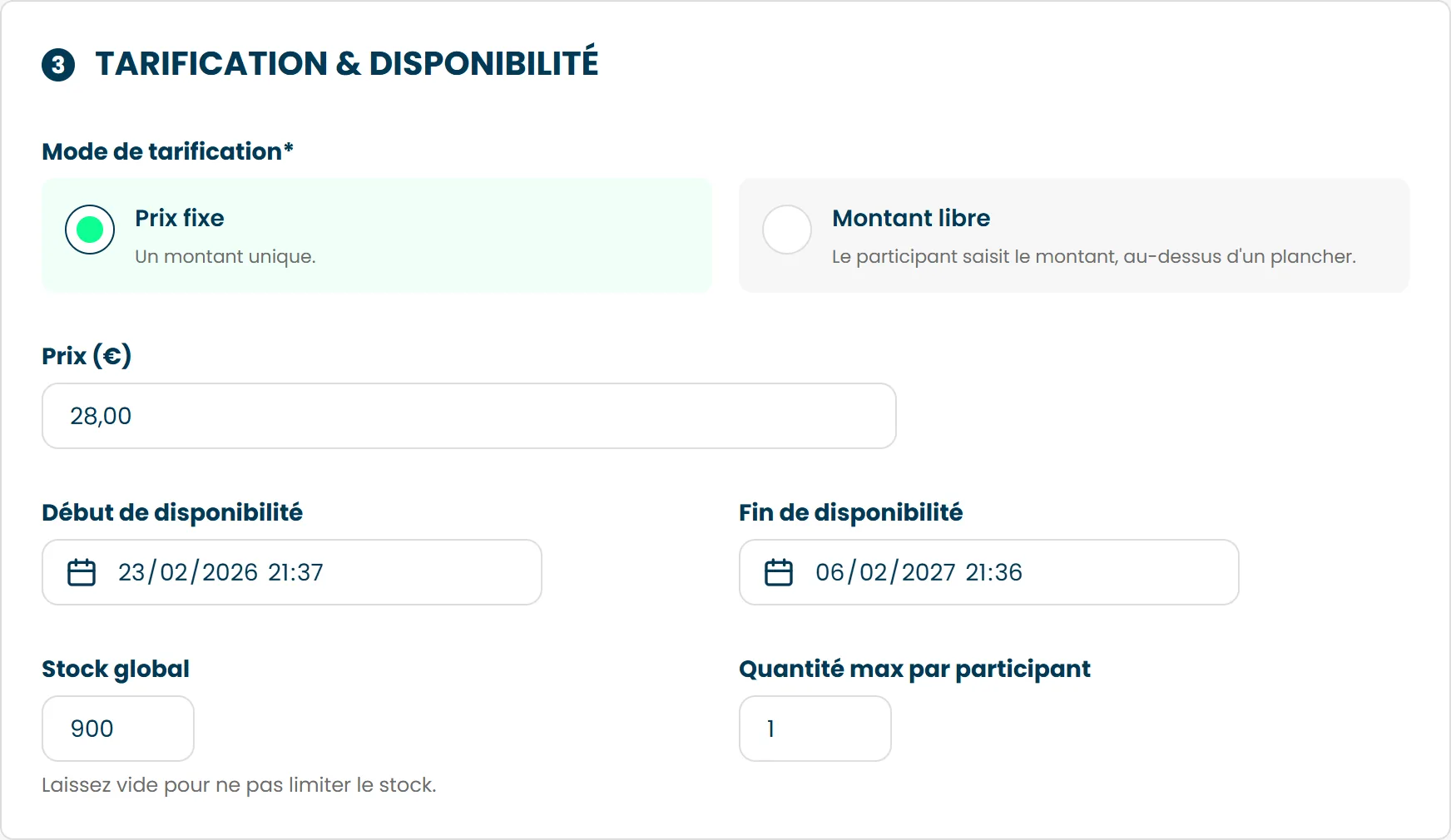
Pour un service payant, vous choisissez un prix fixe ou un montant libre avec un montant minimum, d'au moins 1 €, pour un don par exemple. Vous fixez aussi une période de disponibilité, un stock et un maximum par participant. La somme versée en montant libre apparaît dans votre liste des inscrits et son export.
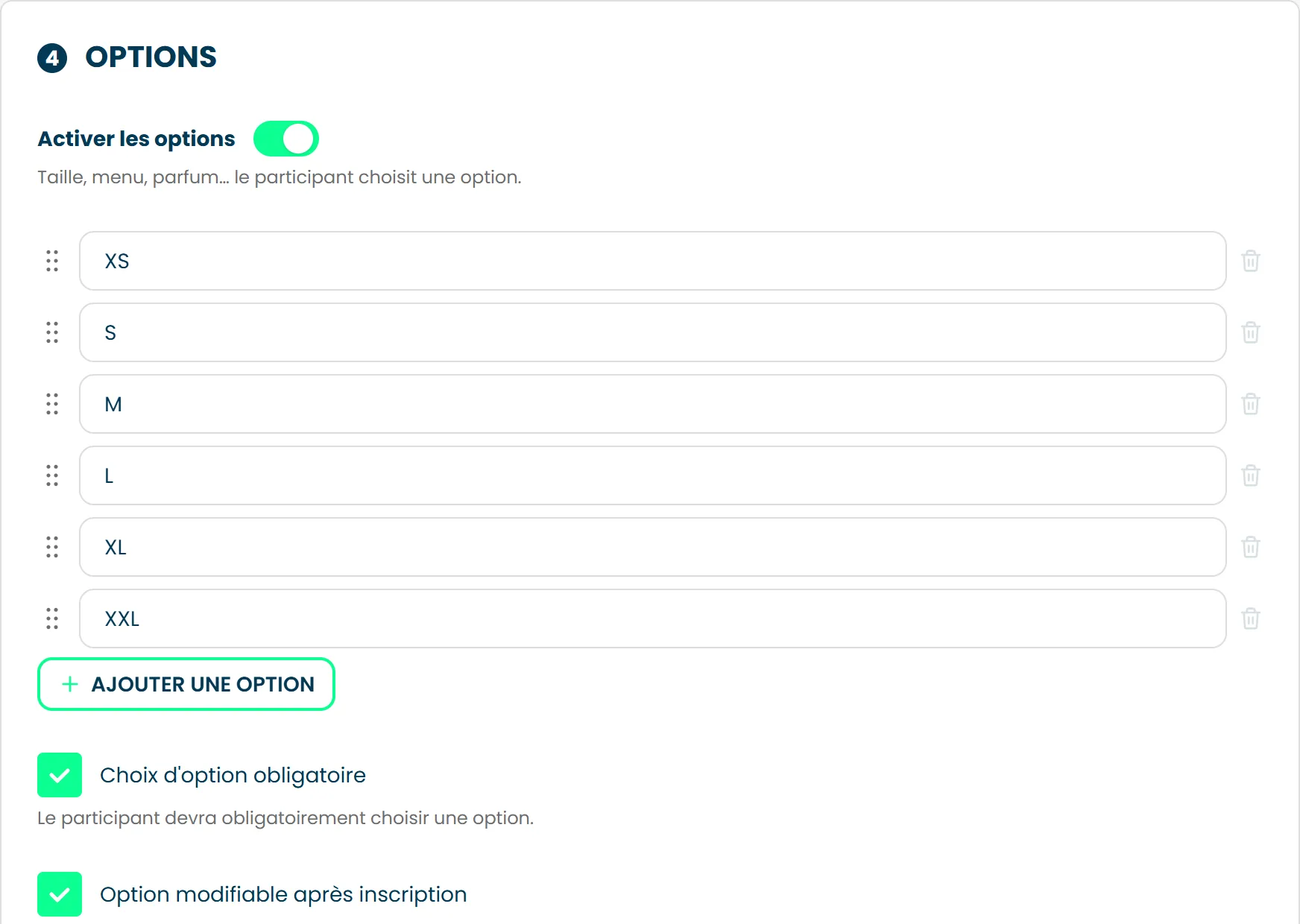
Avec Activer les options, vous proposez un choix, comme une taille ou un menu. Vous décidez si ce choix est obligatoire, et si le participant peut en changer jusqu'à une date limite. Des options activées sans aucune option saisie bloquent la publication de votre édition.
Un service offert est ajouté d'office à chaque inscription, y compris celles que vous faites à la main, et son stock ne le limite pas.
La mise en vente peut démarrer bien avant votre édition, ce qui est le cas le plus courant : un t-shirt se vend au moment de l'inscription, donc des mois avant la course. La fin de vente et la date limite de changement d'option ne peuvent pas dépasser le début de votre édition. Si vous arrêtez la vente avant la clôture de vos inscriptions, un message vous le signale : les participants qui s'inscriront après cette date ne pourront pas commander le service.
Les services se réordonnent en faisant glisser leurs cartes : le participant les voit dans cet ordre. Le bouton DUPLI. d'une carte copie un service.
Deux réglages se verrouillent à la première commande
Le type, offert ou payant, et le niveau, par participant, par équipe ou par commande, ne sont plus modifiables dès qu'une commande existe. Tranchez-les avant d'ouvrir vos inscriptions.
Puis-je proposer l'assurance annulation ?
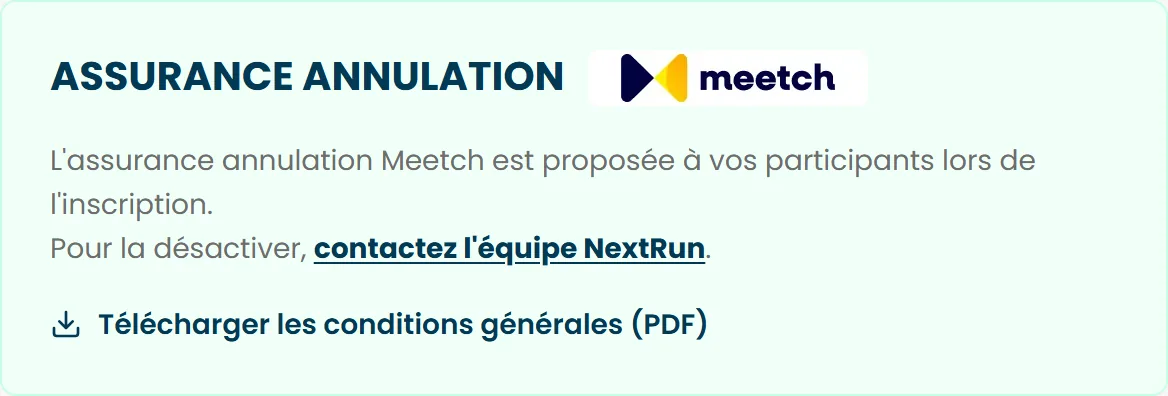
Elle est proposée par NextRun avec notre partenaire Meetch, et vous n'avez rien à régler.
Où : menu Épreuves, votre épreuve, onglet Annulation & Revente, bloc Assurance annulation.
Quand elle est active sur votre épreuve, le participant peut la souscrire en s'inscrivant. Le bloc vous l'indique et donne ses conditions générales. Pour la désactiver, écrivez-nous à contact@nextrun.fr.
Comment poser une question à mes inscrits, comme la taille de t-shirt ?
Avec les questions additionnelles.
Où : menu Questions, bouton de création.
Vous choisissez le type de réponse attendu : texte libre, choix unique, choix multiple ou case à cocher. Vous indiquez les épreuves concernées et si la réponse est obligatoire. Vous pouvez joindre un document, par exemple un guide des tailles.
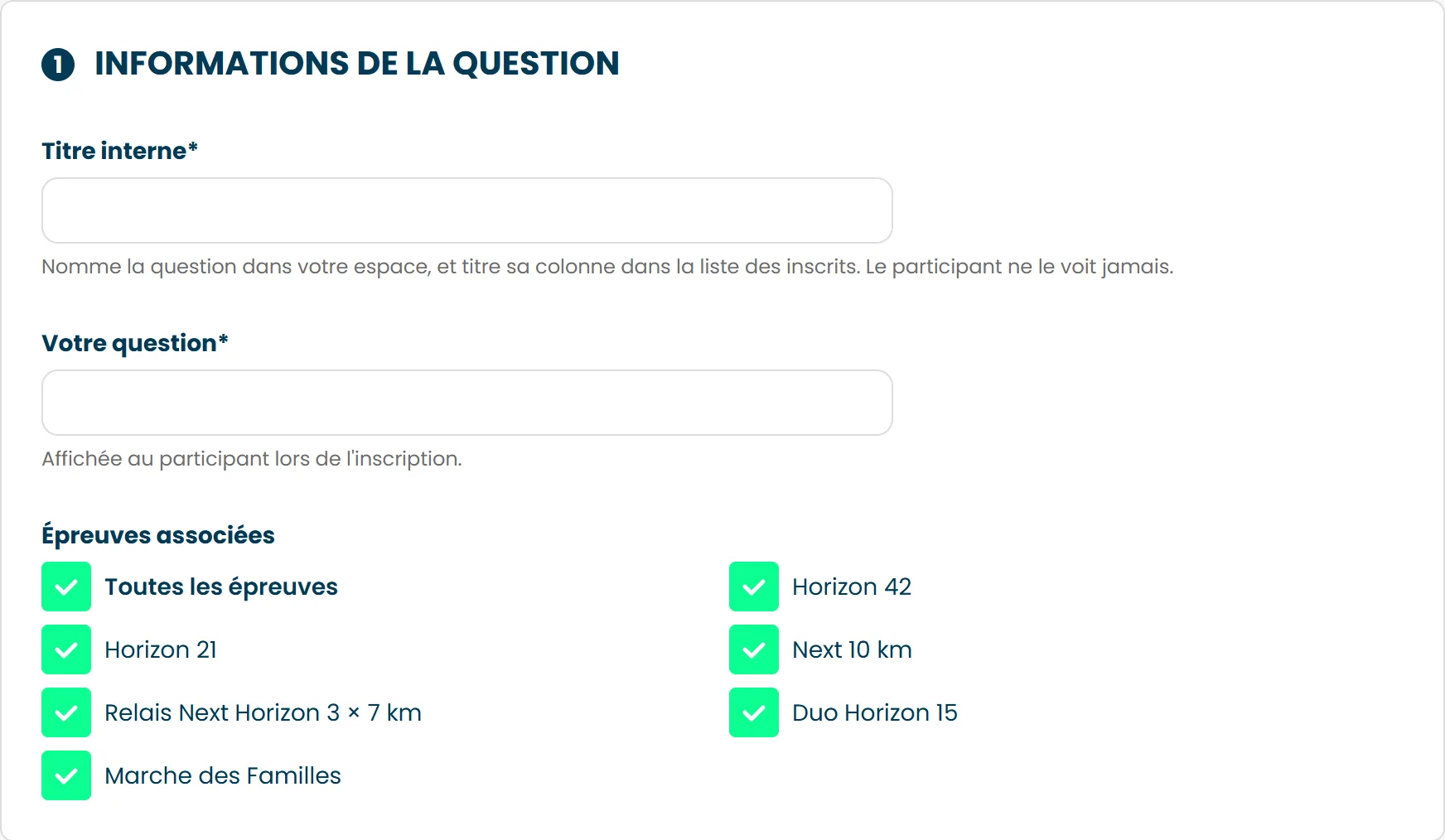
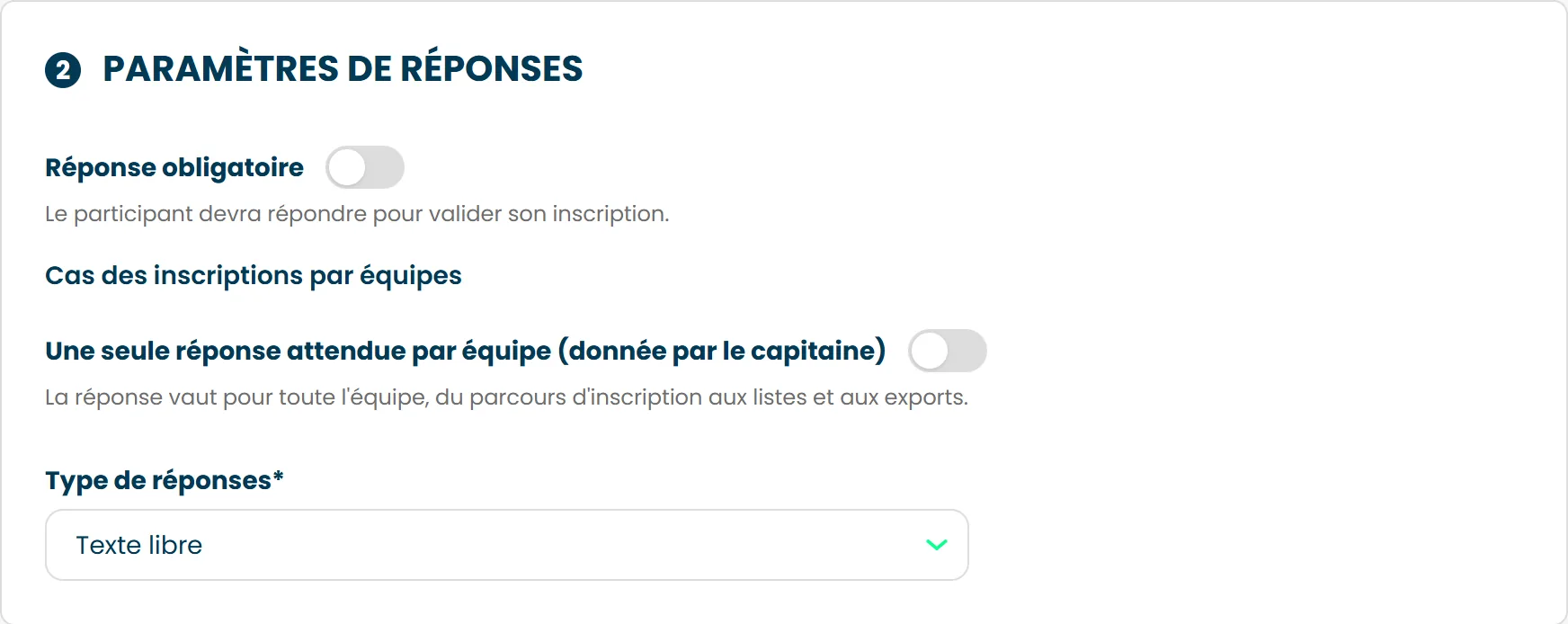
Chaque question devient automatiquement une colonne de votre liste des inscrits et de son export. C'est ainsi que vous récupérez la répartition des tailles.
Un changement de participant efface les réponses
Les réponses sont nominatives. Si une inscription change de titulaire, par revente ou par remplacement, les réponses de l'ancien participant sont effacées, comme ses documents et son SAS. Le nouveau repart d'un formulaire vierge, à lui de le remplir.
À quoi servent les SAS de départ ?
À organiser votre départ en vagues.
Où : menu Épreuves, votre épreuve, onglet SAS de départ.
Chaque SAS porte un nom, une heure de départ, un nombre de places, une couleur et ses critères d'accès. Vous pouvez conditionner un SAS à une preuve, un lien vers un résultat officiel ou un document à déposer, que vous validez ensuite à la main.
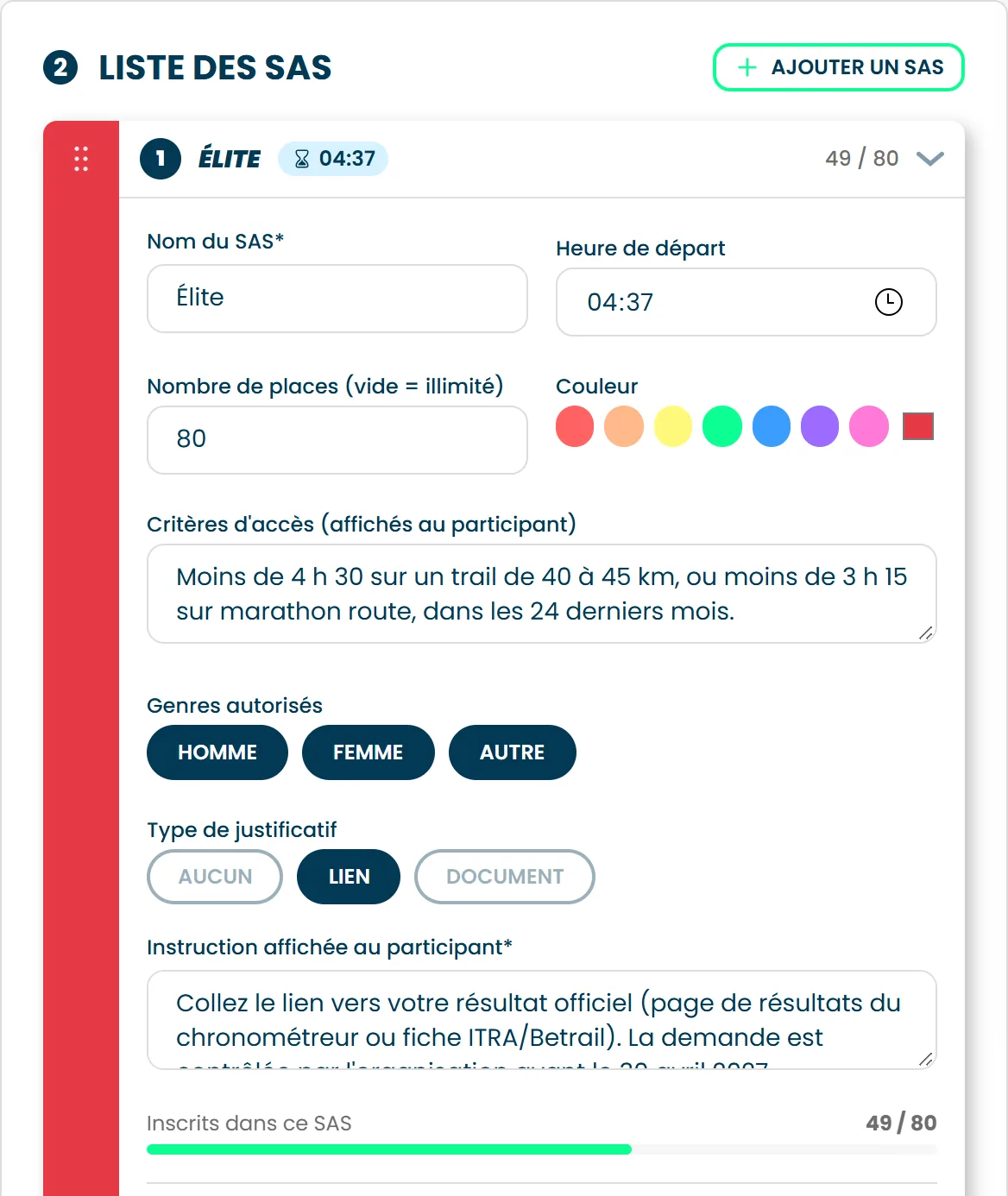
Vous décidez si le choix du SAS est obligatoire pendant l'inscription, ou si le participant peut le faire plus tard depuis son espace. Sur une épreuve en équipe, vous décidez si toute l'équipe part dans le même SAS.
Suivez le remplissage de vos SAS
Le nombre de places d'un SAS est un objectif de composition, pas un verrou : un SAS peut dépasser le sien pendant l'inscription. Après inscription, un participant qui veut changer depuis son espace ne peut plus rejoindre un SAS complet. Si l'équilibre entre vos vagues compte, suivez les affectations depuis la colonne SAS de votre liste des inscrits, et rééquilibrez au besoin.
Comment mettre mon parcours en ligne ?
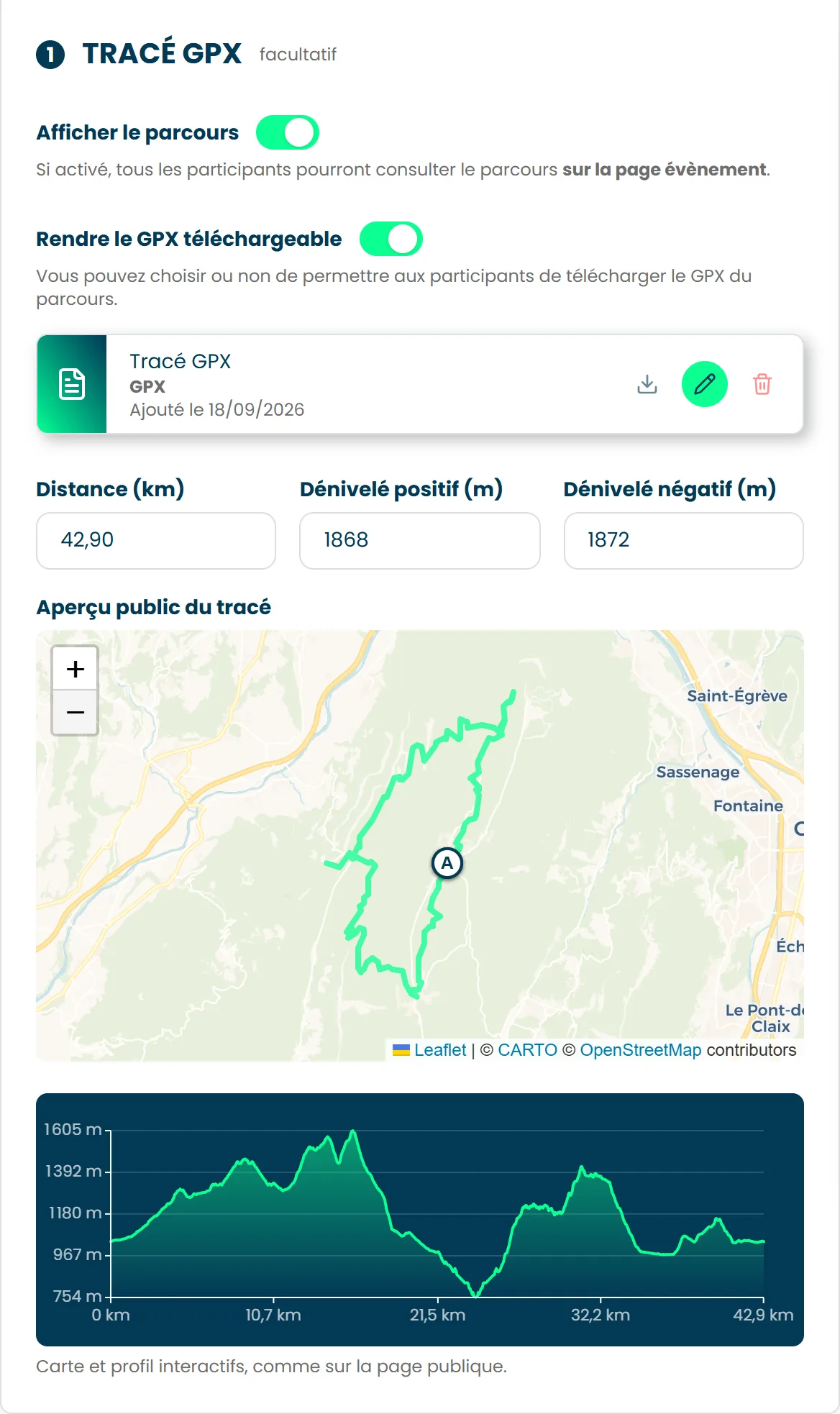
En déposant votre fichier GPX.
Où : menu Épreuves, votre épreuve, onglet Parcours.
La distance est obligatoire pour publier votre épreuve, sauf pour la discipline Autre et les épreuves hors compétition. Les dénivelés sont facultatifs dans tous les cas. À l'envoi du GPX, nous calculons automatiquement le tracé et le profil altimétrique affichés sur votre page publique, si l'interrupteur Afficher le parcours est activé.
Sans GPX, ou en complément, le même onglet accepte deux images : l'Image du profil altimétrique, qui remplace alors sur votre page le profil calculé, et la Carte du parcours. Un seul de ces trois éléments suffit pour que la section « Parcours & profil » apparaisse sur votre page publique.
Modifier après l'ouverture
Puis-je modifier mes réglages une fois les inscriptions ouvertes ?
Oui, mais trois d'entre eux ont des effets sur les inscriptions déjà prises, et un quatrième se verrouille.
Changer un tarif ne recalcule jamais les inscriptions déjà payées. Seules celles en cours prennent le nouveau prix.
Modifier la liste des documents demandés repasse les dossiers concernés en incomplet.
Augmenter un quota prévient tout de suite votre liste d'attente.
Le Type de course, solo, équipe ou relais, se verrouille dans l'onglet Fiche dès qu'une inscription est en cours ou validée sur l'épreuve. L'écran l'indique par « Verrouillé : des inscriptions actives existent. » Il redevient modifiable si toutes les inscriptions de l'épreuve sont annulées.
Une épreuve publiée le reste
Une épreuve qui redevient incomplète après une modification reste publiée. Pour une épreuve encore en brouillon, le bouton Publier l'épreuve reste grisé tant qu'il manque quelque chose, et l'écran vous dit combien d'éléments manquent.
La FFA refuse mon numéro CALORG, que faire ?
Corriger le numéro ou la date de l'épreuve, selon le motif que nous affichons.
Où : menu Édition, onglet Présentation, section Chronométrage et fédération, sous le champ N° compétition FFA (CALORG).
Nous vérifions les licences de vos inscrits auprès de la FFA. Quand la FFA refuse cette vérification à cause du paramétrage de votre édition, les licences concernées restent sans vérification tant que vous n'avez pas corrigé. Un message s'affiche alors sous le champ CALORG, avec le nombre de licences qui n'ont pas pu être vérifiées.
« La FFA n'autorise pas ce numéro CALORG » : le numéro n'est pas rattaché à NextRun. Vérifiez le numéro saisi, et que vous avez bien indiqué NextRun comme plateforme d'inscription dans CALORG.
« La FFA ne reconnaît pas la compétition à la date de l'épreuve » : le numéro peut être bon, mais la date d'une épreuve ne correspond pas à celle déclarée à la FFA. Le message nomme l'épreuve concernée, et le lien Modifier la date vous emmène sur sa date.
Tant que le refus dure, la ligne Numéro CALORG de la liste de contrôle n'est plus cochée, et sur le tableau de bord la colonne Édition passe au rouge, même si votre course est en ligne, avec un lien Corriger le numéro CALORG ou Voir le motif FFA. Après correction, les licences sont revérifiées au prochain contrôle automatique, chaque jour à 6 h et à 16 h.