Le jour J et après
Le retrait des dossards, la publication de vos résultats, et la préparation de l'année suivante.
Le retrait des dossards
Comment tenir mon stand de retrait des dossards ?
Avec l'écran de remise des dossards, qui s'ouvre dans le navigateur d'un téléphone ou d'une tablette.
Où : menu Retrait, onglet Accès, bouton Remettre des dossards. Le même bouton figure dans l'onglet Suivi en direct. Sur votre téléphone, l'adresse directe est nextrun.fr/organizer/stand.
Il n'y a rien à installer. Il faut un appareil avec une caméra et une connexion internet. Vous ouvrez l'écran avec votre compte NextRun, et vos bénévoles avec un code, sans compte : voir Comment donner l'accès au stand à mes bénévoles ?. L'écran ne fonctionne pas hors connexion : si le réseau tombe, il le signale et le geste n'est pas enregistré.
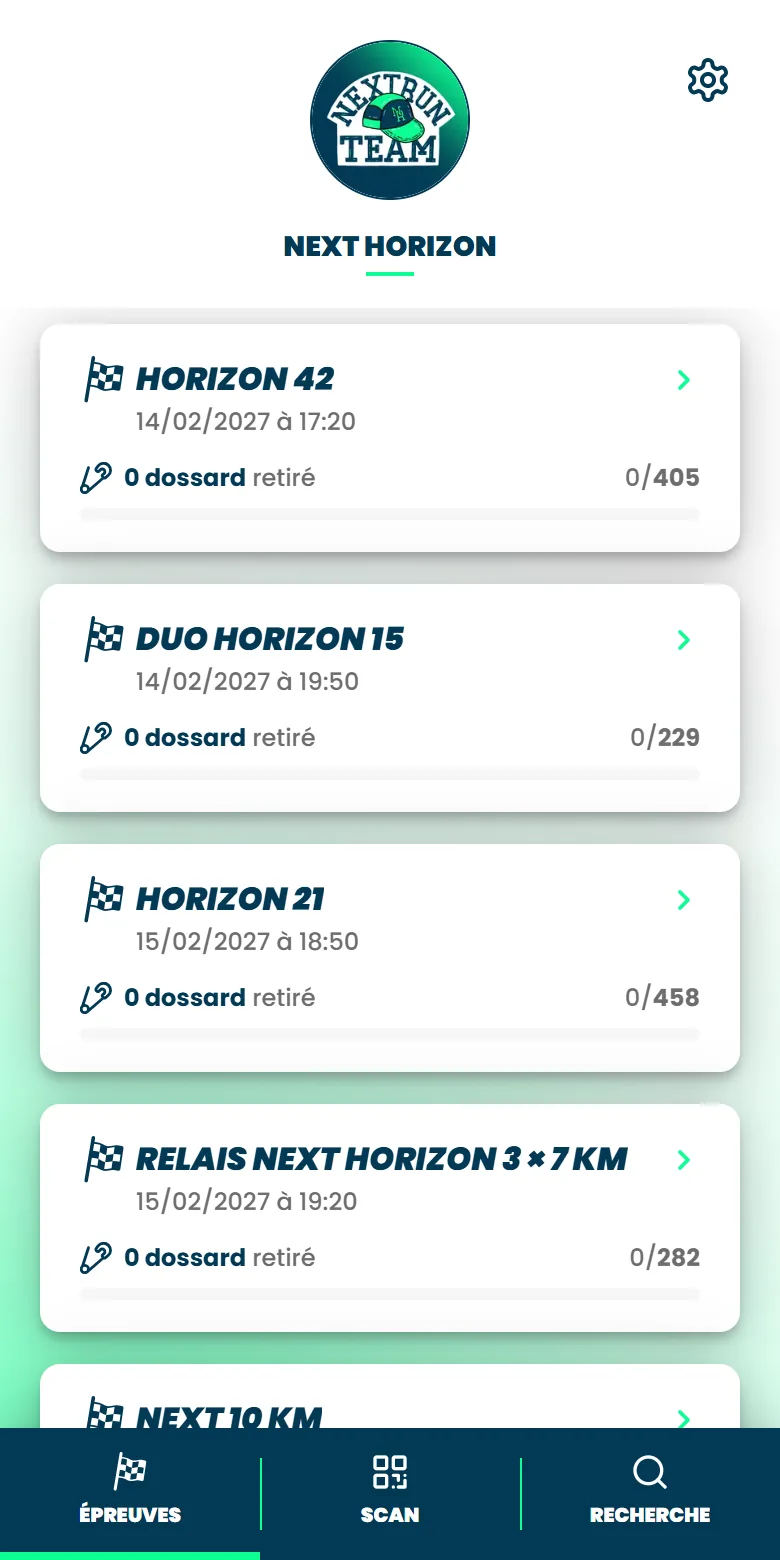
L'écran a trois onglets :
- Épreuves : une carte par épreuve, avec le nombre de dossards déjà remis. Un appui ouvre la liste de ses inscrits, avec une recherche par nom ou par numéro. Tant qu'aucun dossard n'est attribué, l'onglet reste vide et le dit.
- Scan : la caméra lit le QR code que le participant présente, sur son téléphone ou imprimé. Un son différent signale un QR code reconnu, un dossard déjà remis ou un QR code d'une autre course.
- Recherche : pour le participant qui n'a pas son QR code, par nom, prénom ou numéro de dossard, sur toutes les épreuves à la fois.
La fiche du participant s'ouvre alors en fenêtre : sa photo, son nom, sa date de naissance et son numéro. S'il manque quelque chose, un bandeau « Dossier incomplet » ou « Dossier à valider » le liste en toutes lettres. Le bouton du bas dit ce qu'il enregistre, par exemple Remettre le dossard ou Remettre le dossard et 1 service. Si le dossier n'est pas complet ou si l'inscription n'est pas payée, la remise reste possible, mais le bénévole doit en écrire le motif.
Pour une équipe ou un relais, le QR code de n'importe quel équipier ouvre toute l'équipe : tous les dossards sont cochés, et une seule personne peut les retirer pour les autres.
Les services à remettre (t-shirt, repas…) sont listés dans la fiche, par équipier pour une équipe. Ils sont décochés à l'ouverture : cochez ceux que vous remettez, ou cliquez sur Tout cocher, qui devient Tout décocher. Si le participant n'a pas choisi son option, le bénévole la choisit avec lui sur place. Un service peut aussi être remis plus tard, depuis la même fiche.
Un bandeau rouge veut dire : ne remettez pas le dossard
La fiche affiche « Inscription annulée » ou « Dossard revendu » quand le dossard n'appartient plus à la personne qui se présente. Un QR code envoyé avant un changement de participant n'est plus reconnu.
Comment donner l'accès au stand à mes bénévoles ?
Avec le code de la remise des dossards. Vos bénévoles n'ont pas besoin de compte NextRun.
Où : menu Retrait, onglet Accès, carte Accès bénévoles.
Cliquez sur Générer le code. Vous obtenez un code de six caractères et trois façons de le transmettre :
- QR code : le jour du retrait, le bénévole le scanne avec l'appareil photo de son téléphone. Survolez le QR et cliquez sur Afficher en grand pour le présenter depuis votre écran.
- Lien : avant la course, envoyez-le par mail, SMS ou messagerie, avec le bouton Copier le lien.
- Code : le bénévole va sur l'adresse affichée sous le code et le saisit.
Dans les trois cas, le bénévole indique ensuite son prénom. Chaque remise et chaque refus sont enregistrés à ce prénom, que votre suivi affiche avec la mention « (bénévole) ». Si quelqu'un d'autre prend l'appareil, il change le prénom dans les Paramètres de l'écran. Après deux heures sans aucun geste, l'écran demande qui tient l'appareil.
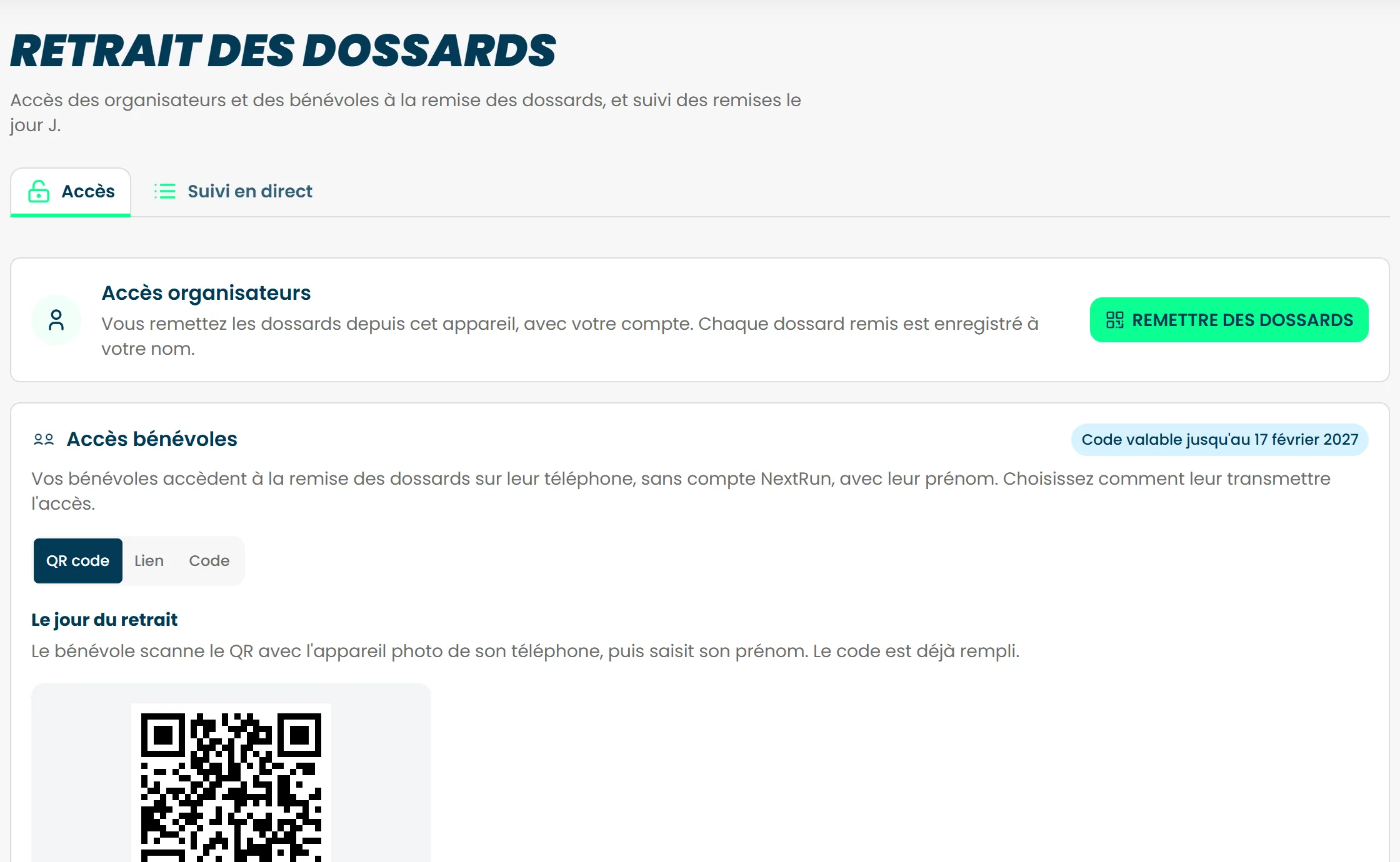
Le code reste valable jusqu'à deux jours après votre dernière épreuve, et la carte affiche sa date de fin. Il donne accès à la remise des dossards et aux données de vos participants : ne le transmettez qu'aux bénévoles du retrait.
Cas particuliers : code partagé par erreur, saisies répétées, chronométreur
Code partagé par erreur. Cliquez sur Régénérer le code. Tous les bénévoles connectés perdent leur accès sur-le-champ et reviennent à la saisie du code, avec le message « Ce code n'est plus reconnu. Demandez un nouvel accès à l'organisateur. » Transmettez-leur le nouveau code.
Saisies répétées. Après 25 codes faux saisis depuis la même connexion, la saisie est bloquée cinq minutes avec le message « Trop d'essais. Réessayez dans cinq minutes. » Sur le wifi partagé d'un stand, ce blocage vaut pour tous les appareils.
Votre chronométreur. Le rôle Chronométreur, donné dans Évènement, onglet Accès, suit le retrait mais ne remet pas de dossards. S'il tient aussi le stand, transmettez-lui le code comme à un bénévole.
Comment suivre les retraits en direct ?
Sur l'écran de suivi, qui se met à jour au fil des remises.
Où : menu Retrait, onglet Suivi en direct.
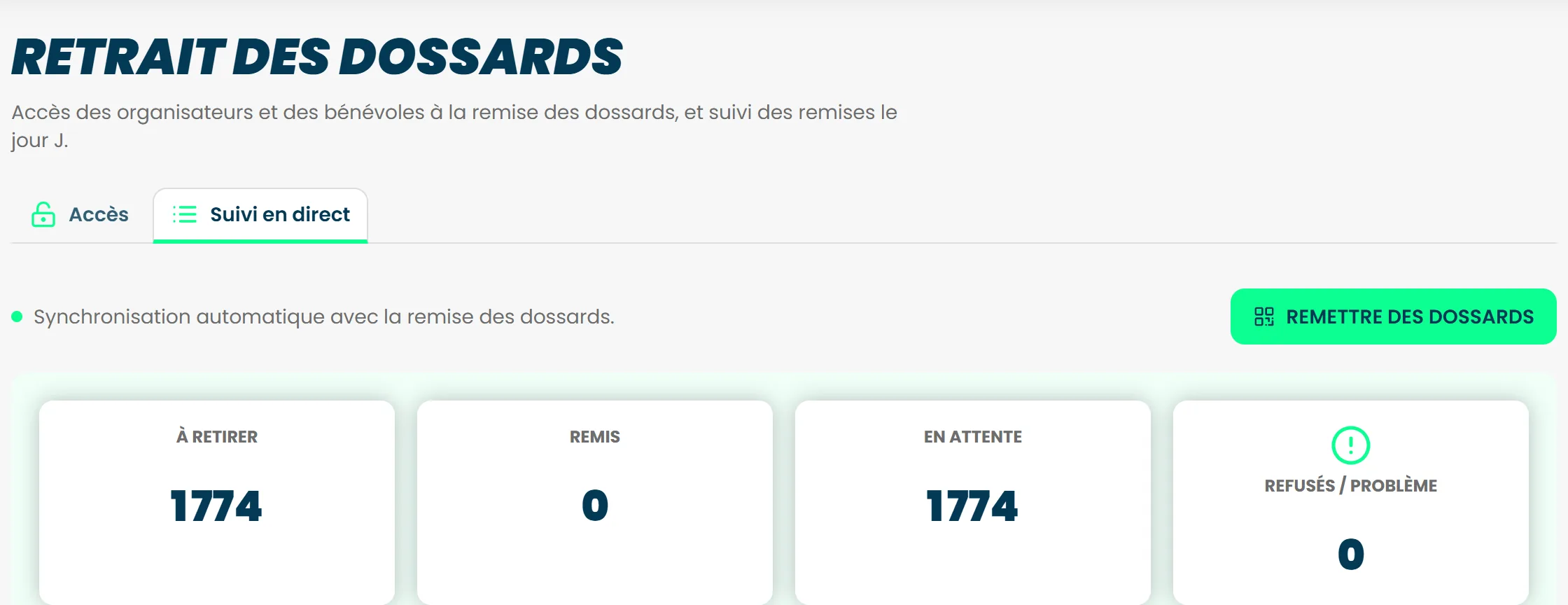
Chaque remise faite au stand y remonte instantanément, et un indicateur vous signale si la connexion est momentanément coupée. Quatre compteurs suivent la progression : À retirer, Remis, En attente et Refusés / problème.
Le bloc Activité récente liste les derniers gestes, une ligne chacun et regroupés par jour : l'heure, le dossard, le participant et la personne qui a fait la remise. Les refus y portent un badge et leur motif.
Le tableau indique pour chaque participant son épreuve, son dossard, l'état de son mail QR, son statut de retrait, l'heure de la remise et le bénévole qui l'a faite. Vous pouvez filtrer sur les remis, ceux en attente, les refusés ou ceux dont le QR n'est pas parti, et par épreuve. Le menu Actions de chaque ligne propose Détail & QR et Renvoyer mail.
Un participant se présente sans sa pièce d'identité, que se passe-t-il ?
Le bénévole peut refuser le dossard, avec un motif et une photo si besoin.
Où : au stand, bouton Refuser de la fiche. Ensuite, menu Retrait, onglet Suivi en direct, filtre Refusés.
Le motif se choisit parmi « Pièce d'identité manquante », « Certificat médical, licence ou PPS manquant » ou « Autre motif », qui demande un commentaire. La photo est facultative.
Un dossard refusé ne se remet pas directement. S'il revient avec sa pièce, le bénévole clique sur Annuler le refus dans la même fiche, puis remet le dossard. Depuis le suivi, menu Actions, Voir le motif, vous voyez le motif, le commentaire et la photo, et vous choisissez Marquer comme remis ou Libérer le dossard, qui retire le numéro au participant.
Tout geste du stand peut être annulé
Une remise faite par erreur s'annule avec Annuler la remise du dossard, depuis la fiche du participant. La fenêtre de confirmation rappelle qui l'a faite et quand, et vous choisissez entre Conserver et Annuler la remise. Le dossard repasse en attente et garde son numéro. La remise d'un service s'annule de la même façon, avec Annuler la remise du service, sous le service concerné.
Après la course
Comment publier mes résultats ?
En déposant le fichier de votre chronométreur, puis en cochant la publication.
Où : menu Résultats, puis le sélecteur Épreuve.
Deux conditions avant d'importer : l'épreuve doit être marquée chronométrée, et un chronométreur doit être renseigné sur votre édition. Le format de fichier attendu dépend du chronométreur déclaré, et un fichier qui ne correspond pas est refusé.
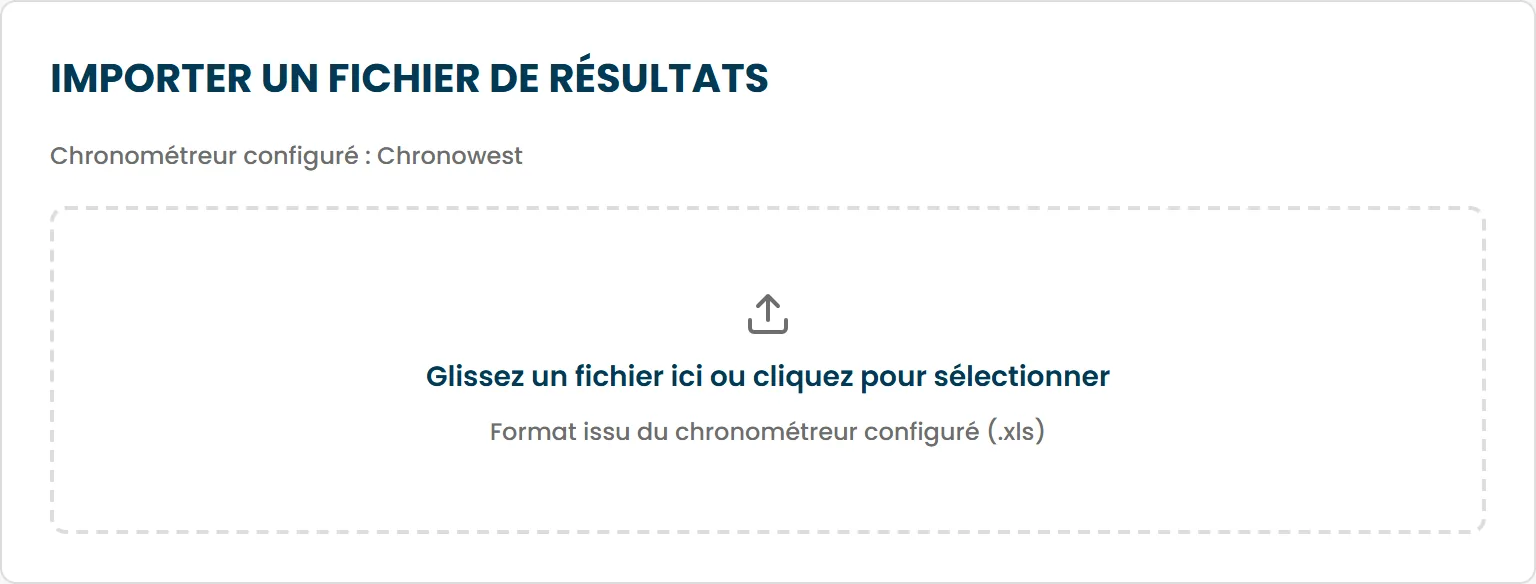
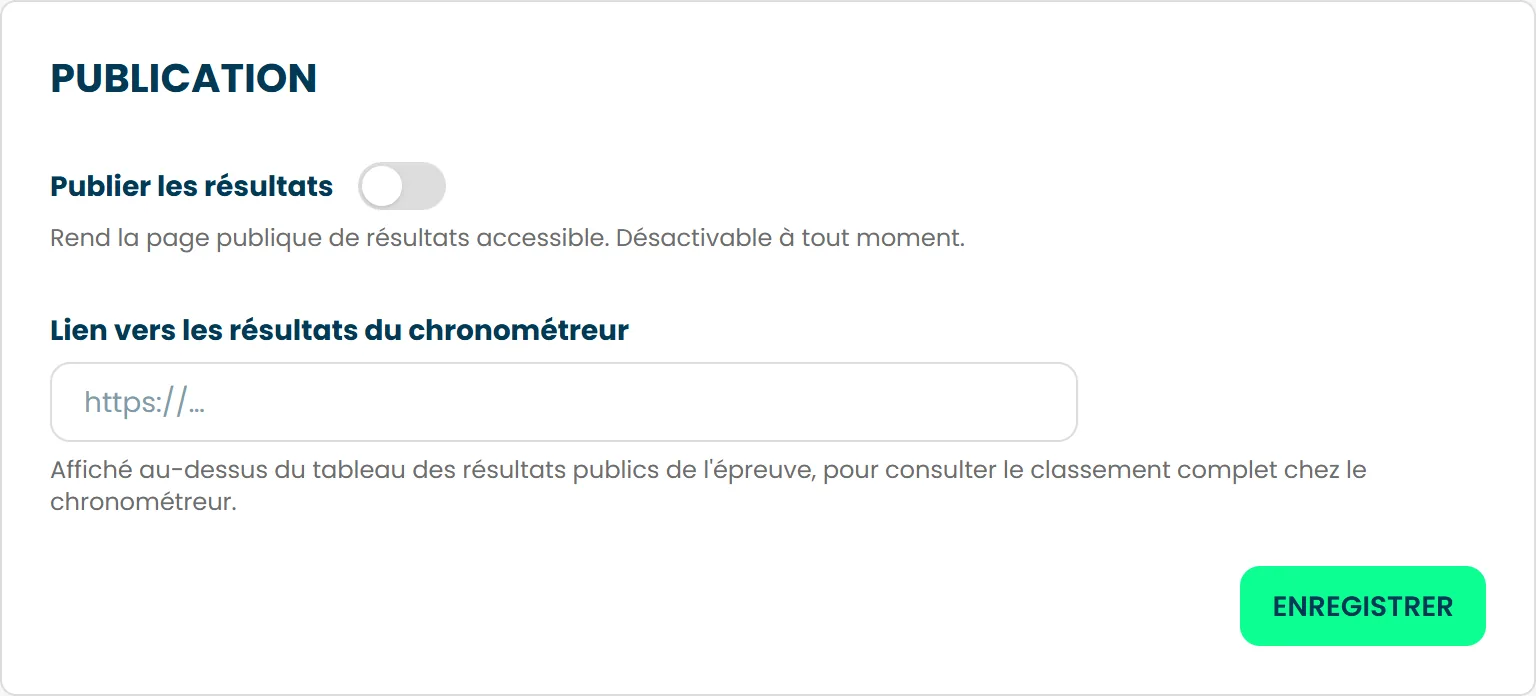
Vous déposez le fichier, l'import est traité en quelques instants, et l'historique en bas d'écran suit l'état de chaque envoi. Il ne reste qu'à cocher Publier les résultats pour rendre le classement public. Vous pouvez le retirer à tout moment.
Un seul import à la fois par épreuve : tant que le précédent n'a pas rendu son rapport, un nouveau fichier est refusé avec le message « Un import est déjà en cours sur cette épreuve. Attendez son rapport avant d'en lancer un autre. »
Formats acceptés aujourd'hui
Les fichiers .xls de Chronowest et de Breizhchrono, jusqu'à 15 Mo.
Pour un autre chronométreur, renseignez le lien vers ses résultats dans
la section Publication : il s'affiche sur votre page. Votre
chronométreur peut déposer le fichier lui-même ; la réconciliation et la
publication restent réservées à votre équipe.
Ce que votre chronométreur peut faire de son côté
Invitez-le dans Évènement, onglet Accès, avec le rôle Chronométreur. Il arrive dans un espace à part, où il ne voit que vos éditions qui ont au moins une épreuve chronométrée : vos épreuves avec leur date de clôture des inscriptions et le nombre d'inscrits au départ, la liste des inscrits, les dossards, le suivi du retrait et l'import des résultats. Il peut aussi relier son logiciel de chronométrage à NextRun : le logiciel télécharge vos inscrits et envoie les résultats directement. Ces envois arrivent dans votre historique des imports, sous le nom de la clé de son logiciel, et passent par la même réconciliation.
Certains résultats ne correspondent à aucun inscrit
Ils apparaissent à part, dans les résultats à réconcilier.
Où : menu Résultats, section Résultats à réconcilier.
C'est le cas d'un participant inscrit sur place, ou d'un changement d'épreuve. Vous pouvez confirmer l'épreuve réellement courue, ou rattacher le résultat à une inscription de votre édition.
Un résultat resté sans inscription porte la mention « Hors NextRun » sur la page publique. Vous pouvez aussi afficher un lien vers les résultats de votre chronométreur, utile pour ces participants-là.
Où mes participants retrouvent-ils leurs résultats ?
Sur la page publique de votre course, et dans leur espace.
Une fois les résultats publiés, la page publique classe les finishers par rang, puis les abandons et les disqualifiés. Les non-partants n'y figurent pas. Dans son espace, à la rubrique Mes résultats, chaque participant voit son résultat dès l'import du fichier, avant même que vous publiiez le classement.
Un participant peut apparaître sous « Anonyme »
Le participant qui décoche la case de publication, pendant son inscription ou plus tard depuis son espace, apparaît sous « Anonyme » sur la liste des inscrits et le classement : son nom, sa photo, son club et sa ville sont masqués, son dossard, sa catégorie, son rang et son temps restent affichés. La colonne Publication de votre liste des inscrits vous dit qui a fait ce choix.
Comment préparer l'édition de l'année prochaine ?
En dupliquant l'édition qui vient de se terminer.
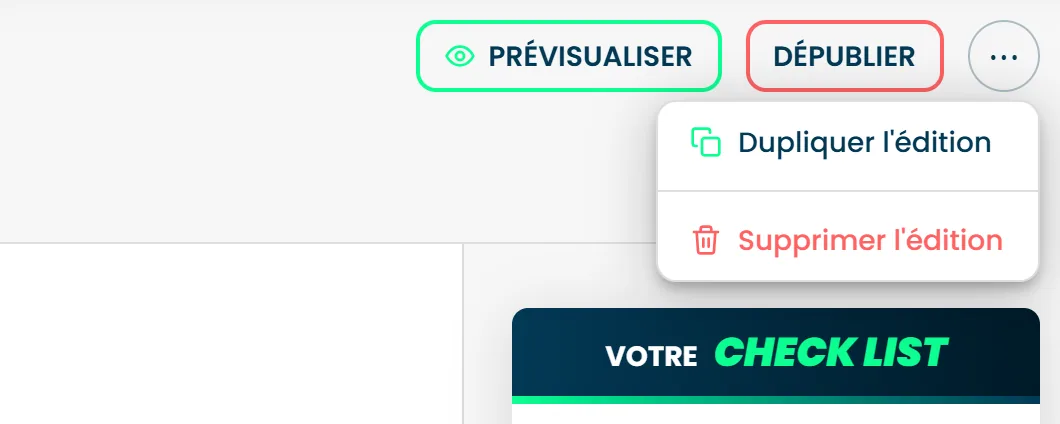
Où : menu Édition, bouton ⋯, action Dupliquer l'édition.
La duplication crée une nouvelle édition en brouillon. Vos visuels, vos partenaires, vos documents et vos réglages sont repris, ainsi que vos épreuves, à republier. Leurs dates et leurs créneaux de retrait des dossards sont décalés du même écart que la date de début.
Ne sont pas repris : le numéro CALORG, à ressaisir pour la nouvelle saison, les paliers de tarif et les tarifs préférentiels, vos services et vos questions, et bien sûr les inscriptions et les résultats.
Vous n'avez pas à réinviter votre équipe : les accès sont définis au niveau de l'évènement et valent pour toutes ses éditions. Le QR code de votre page reste également valable, puisqu'il mène à votre évènement et non à une édition précise.
Vos anciennes éditions ne disparaissent jamais
Une course d'il y a trois ans reste accessible depuis le menu déroulant des éditions, avec ses inscrits, ses dossards, ses paiements et ses résultats.