Pendant les inscriptions
Les questions qui arrivent une fois les inscriptions ouvertes, le plus souvent par un participant qui vous écrit.
Retrouver et lire un dossier
Un participant me dit qu'il est inscrit et je ne le trouve pas dans ma liste
Neuf fois sur dix, son paiement n'a pas abouti.
Où : menu Inscrits, cliquez sur la pastille verte Vue de travail : les annulés et les vendus sont masqués.
À l'ouverture, la liste ne montre que les dossiers sur lesquels vous avez quelque chose à faire. Les inscriptions annulées, vendues et les paniers non payés sont écartés, et une pastille verte le dit en toutes lettres au-dessus du tableau. Un clic dessus rend la liste entière.
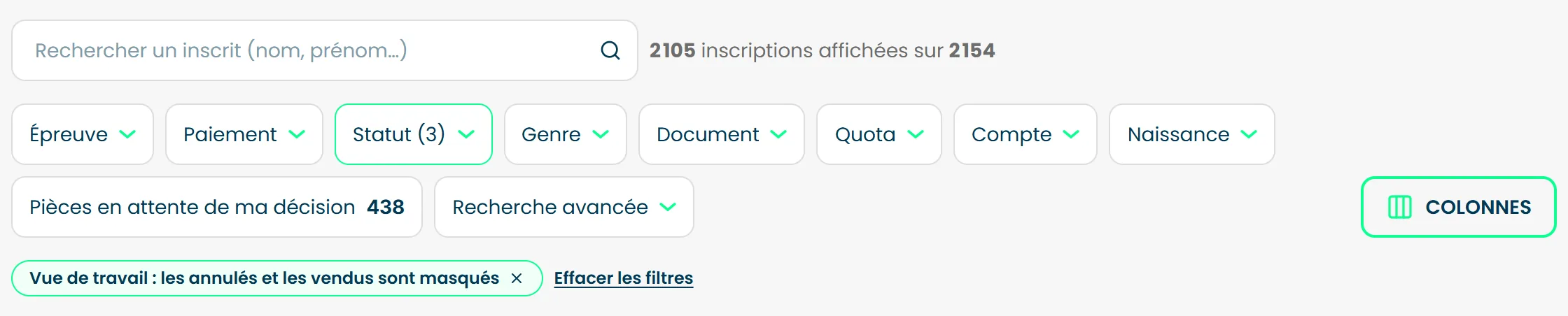
Cherchez ensuite son nom. S'il apparaît en Panier en cours, son panier a expiré ou son paiement a été refusé : sa place n'a jamais été réservée et il doit refaire son inscription.
La recherche porte sur le nom, le prénom, l'adresse e-mail et le numéro de dossard. Elle retrouve les mots dans n'importe quel ordre et sans tenir compte des accents. Pour le reste, chaque colonne a son propre champ Contient… : dossard, licence ou PPS, club, équipe, code postal, ville, e-mail, responsable de la commande, code d'invitation.
Le nombre d'inscriptions que vous avez sous les yeux est annoncé au-dessus du tableau. Les nombres portés par les boutons de filtre, eux, comptent toute votre édition et ne bougent pas quand vous filtrez.
Que veulent dire les statuts d'un dossier ?
Il y en a six. Le paiement a sa propre colonne, Paiement.
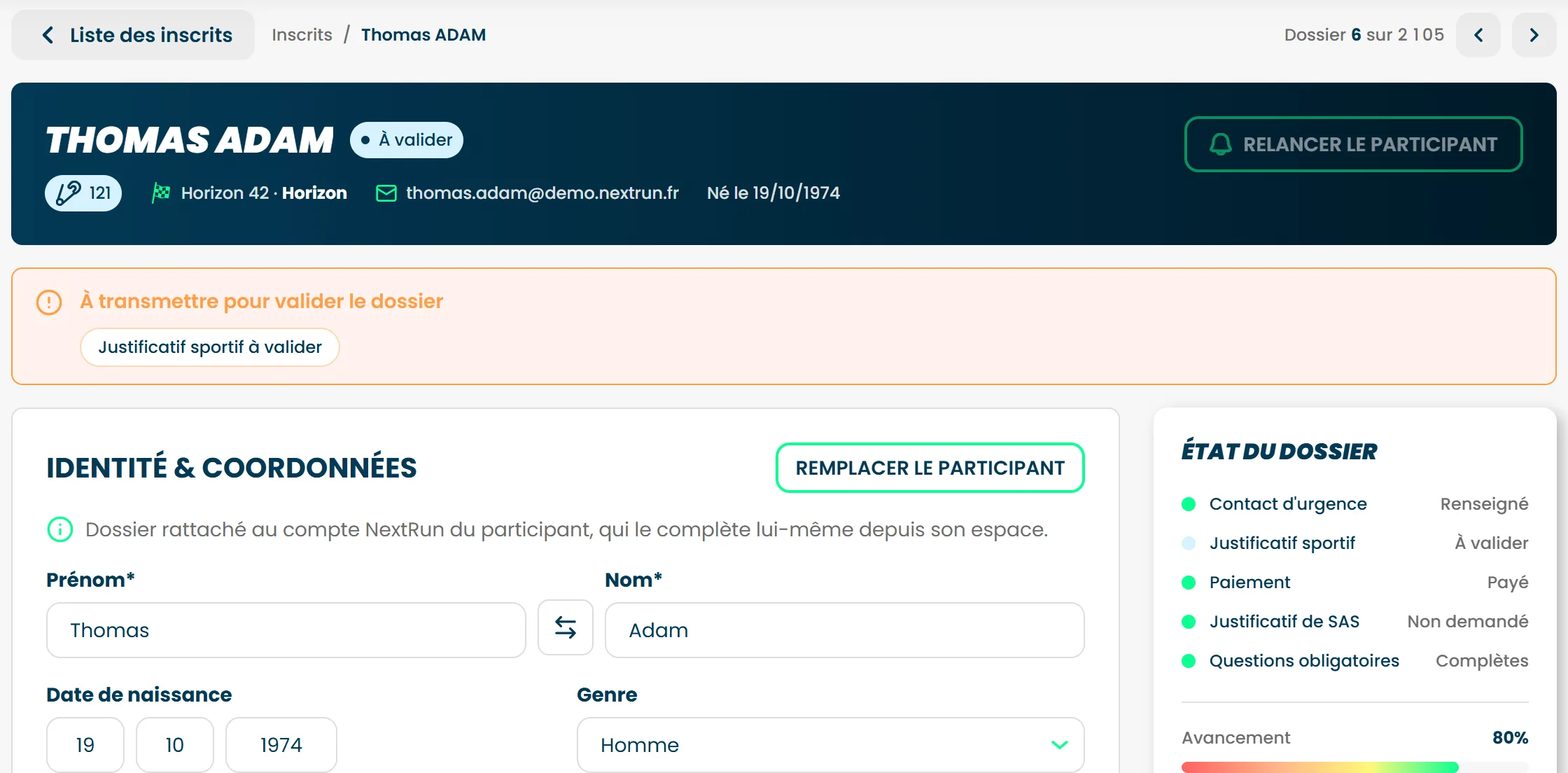
Panier en cours signifie que le participant n'a pas terminé ou pas réussi son paiement. La place n'est pas réservée. Ces lignes n'apparaissent pas dans la vue de travail.
Incomplet signifie qu'il manque encore quelque chose : une pièce absente, refusée, expirée ou à renouveler, une licence en cours de vérification par la fédération, le contact d'urgence, la réponse à une question obligatoire, le justificatif d'un SAS, un coéquipier non renseigné, ou le paiement.
À valider signifie que tout le reste est en ordre et qu'au moins une pièce déposée attend votre décision.
Complet signifie que tout est validé. Vous n'avez plus rien à faire.
Annulé et Vendu : l'inscription a été annulée, ou le dossard est parti sur la bourse aux dossards. Sur ces deux statuts, le dossier passe en consultation seule.
Comment retrouver les pièces que je dois valider ?
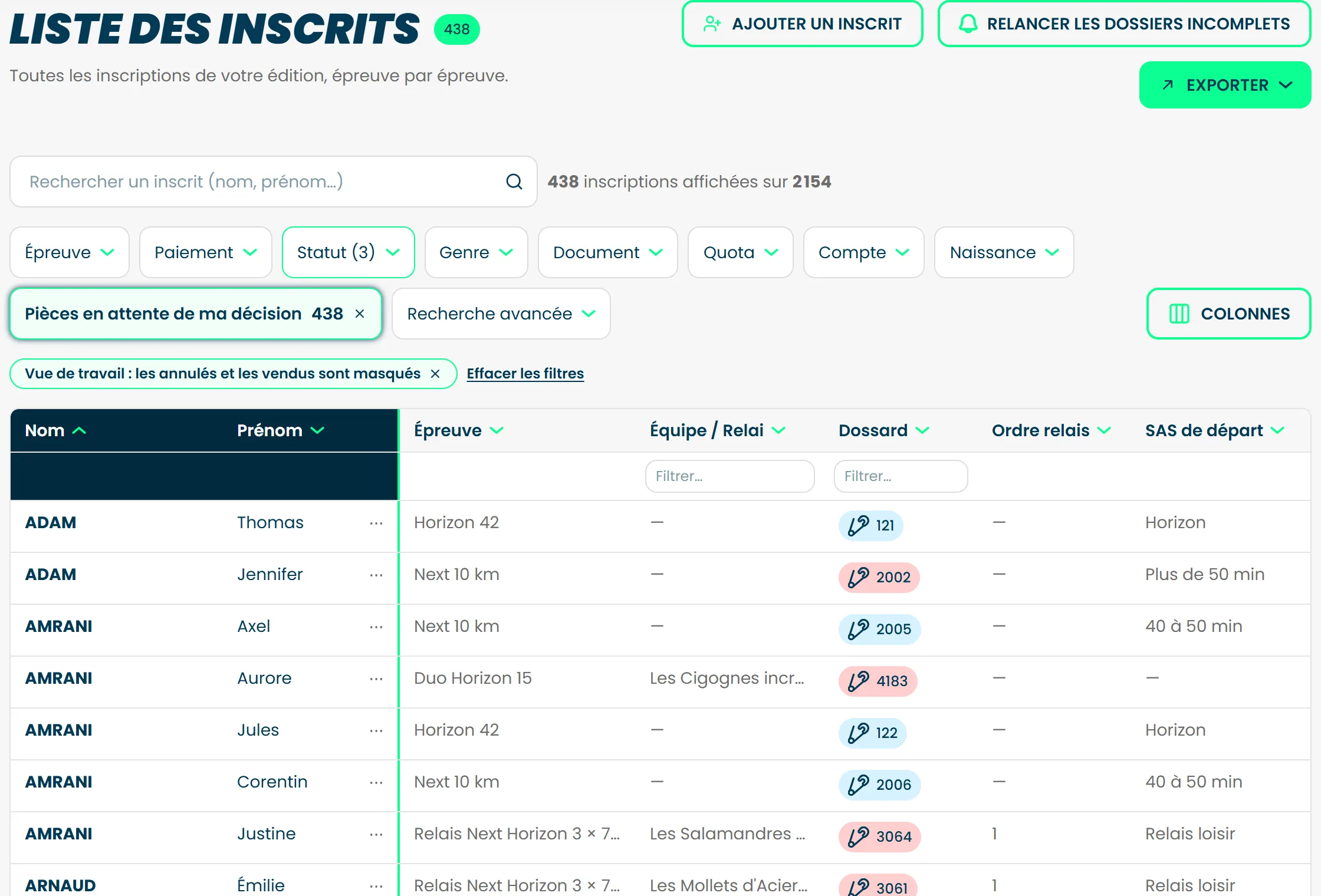
Avec le filtre Pièces en attente de ma décision.
Où : menu Inscrits, bouton Pièces en attente de ma décision.
Ce filtre isole toutes les inscriptions qui comportent au moins une pièce à instruire, quel que soit l'état du dossier. Il est indispensable, parce qu'un dossier auquel il manque encore une pièce s'affiche Incomplet, ce qui masque le fait qu'une autre pièce attend déjà votre décision.
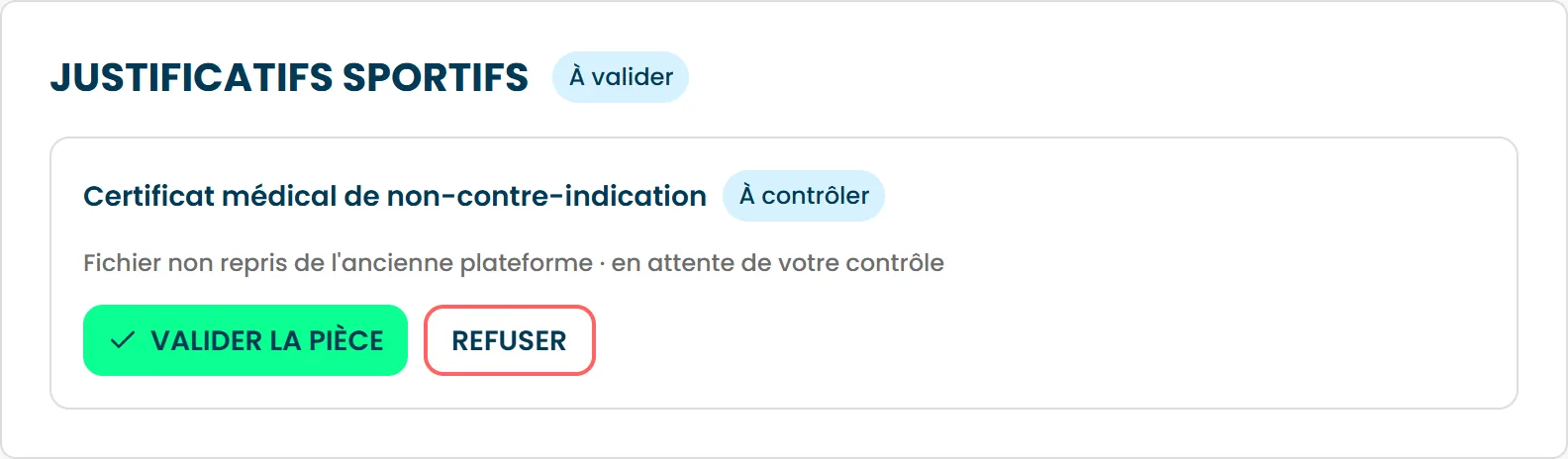
Vous validez ou refusez vous-même la copie de licence, le certificat médical et un document personnalisé, depuis la section Justificatifs sportifs du dossier : Visionner la copie, puis Valider la pièce ou Refuser. Le motif d'un refus est envoyé au participant par e-mail. Le questionnaire de santé, l'autorisation parentale et les numéros de licence ou de PPS ne passent jamais par vous : ils sont validés automatiquement, ou par la fédération.
Que veulent dire les mentions portées sur une licence ?
Elles disent où en est la vérification du numéro auprès de la fédération.
Où : menu Inscrits, sa ligne, section Justificatifs sportifs.
Seules la FFA et la FFTRI se vérifient en ligne. Nous revérifions automatiquement chaque numéro deux fois par jour, à 6 h et 16 h, jusqu'à la course.
À vérifier : le numéro est saisi et le contrôle n'a pas encore rendu sa réponse. Vérifié : la fédération l'a confirmé.
À renouveler avant l'épreuve : la licence est valable aujourd'hui, mais elle expire avant le jour de votre course. Le dossier reste incomplet, et le participant voit la date exacte à laquelle son titre tombe. Une licence qui expire le jour même de la course la couvre. Expiré dit que le titre est déjà échu, Non valide que la fédération l'a refusé.
Fédération injoignable ne dit rien du participant : le contrôle n'a pas abouti. La raison est affichée juste en dessous. Le numéro est conservé et le contrôle sera rejoué au prochain passage. Dans la liste, la pièce se lit alors Vérification en cours : elle n'entre pas dans vos pièces à valider, et le participant n'est pas relancé pour elle.
Un cas se corrige chez vous, pas du côté de la fédération
Quand la cause indique que la FFA n'autorise pas votre numéro CALORG, rien n'est en panne : c'est le numéro de votre édition qui est en cause. Aucune vérification n'aboutira tant qu'il est erroné, ni sur les licences ni sur les PPS. Corrigez-le sur l'édition, les contrôles repartent ensuite.
Vous pouvez aussi saisir vous-même le numéro dans le dossier et cliquer sur Vérifier. Enregistrer seul le laisse À vérifier jusqu'au prochain passage.
Comment savoir qui a fait quoi sur mon édition ?
Le journal des actions garde l'historique de tout ce qui a été fait.
Où : menu Journal.
Vous y lisez, ligne par ligne, la date, l'action, l'objet concerné, son auteur et le détail. Vous pouvez filtrer sur un type d'action pour ne garder que ce qui vous intéresse.
Le journal couvre ce que votre équipe a fait comme ce que NextRun a fait sur votre édition. Il est en consultation seule : rien ne s'y modifie ni ne s'y efface.
C'est l'écran à ouvrir quand un réglage a changé sans que vous sachiez par qui, ou quand vous cherchez à dater une opération sur un dossier.
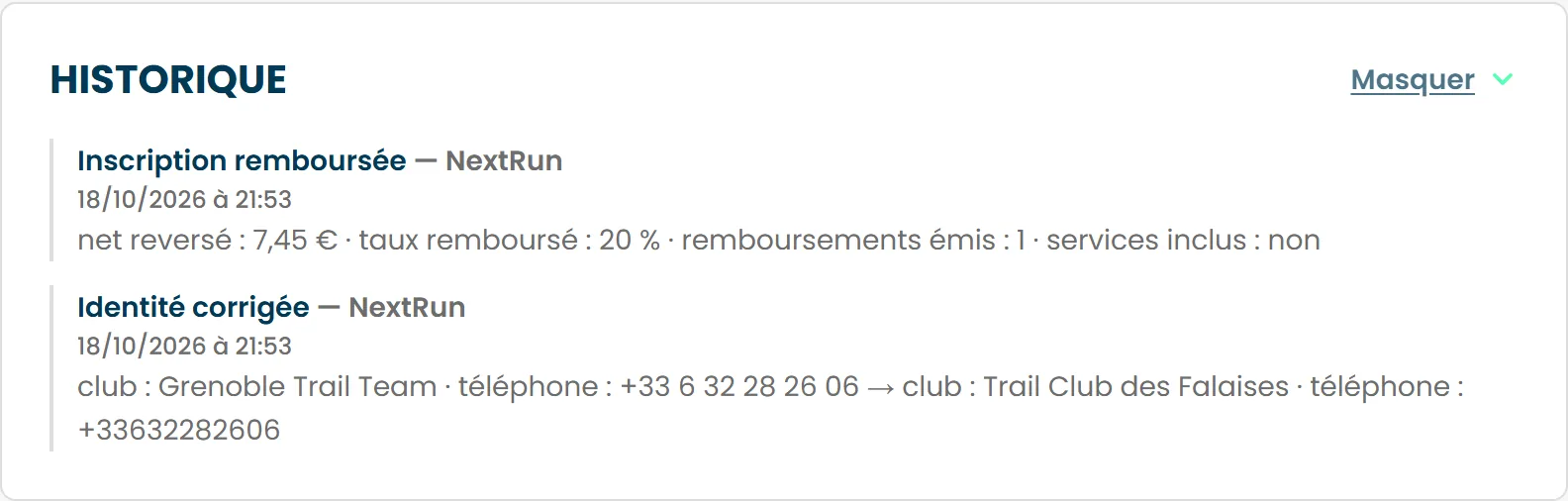
Pour un seul participant, la section Historique de son dossier, juste au-dessus de l'annulation, suffit : cliquez sur Afficher. Elle liste ce qui a été fait sur ce dossier, par qui et quand. Une correction d'identité y garde l'ancienne et la nouvelle valeur des seuls champs modifiés. Un remboursement y porte son taux et le net reversé. Les services ajoutés, retirés ou dont l'option a changé y figurent, comme les réponses aux questions modifiées, les pièces traitées et les mouvements de dossard. Une correction faite par l'équipe NextRun y est signée NextRun.
Comment choisir les colonnes que je vois ?
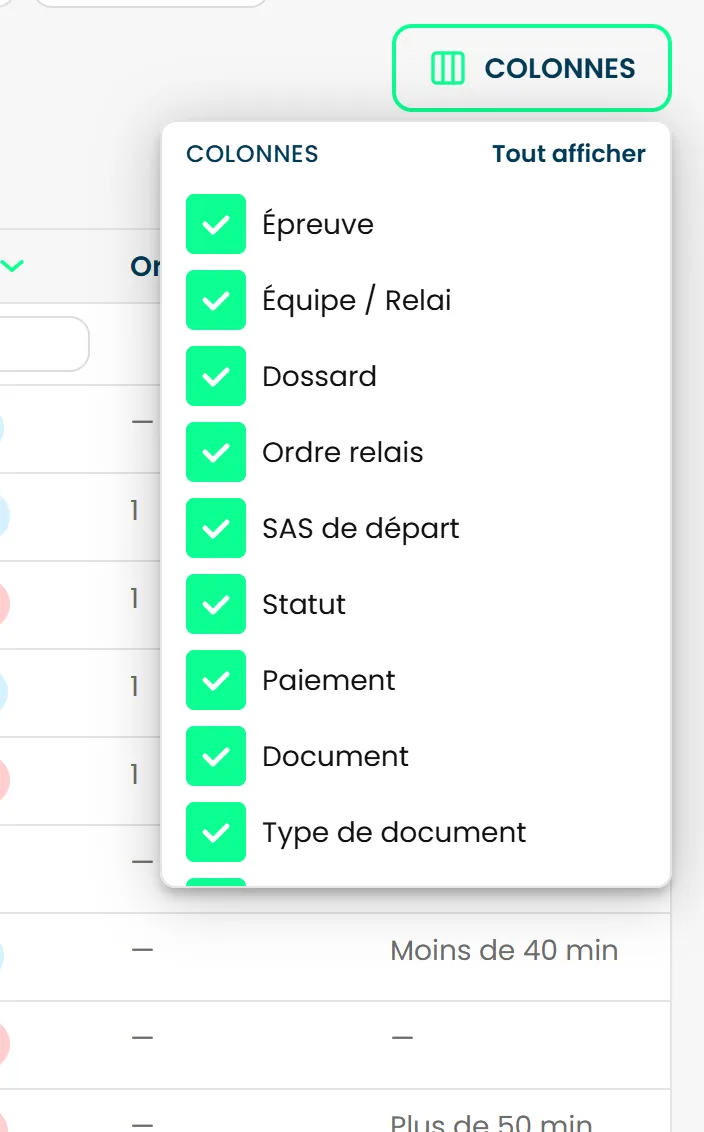
Avec le bouton Colonnes, en haut à droite du tableau.
Où : menu Inscrits, bouton Colonnes.
Vous affichez ou masquez l'équipe, le dossard, le SAS, l'adresse e-mail, la date de naissance, le genre, la catégorie d'âge, la licence, le club, l'adresse, le contact d'urgence et bien d'autres. Tout afficher les rétablit toutes. Une colonne s'ajoute automatiquement pour chaque question et chaque service de votre édition, et les colonnes de résultats apparaissent dès qu'un import de chronométrage a eu lieu.
La colonne d'un service donne l'option choisie, le nombre commandé, le montant d'un don, ou Option à compléter. Elle ne compte que ce qui est payé. La colonne Compte dit si l'inscription est rattachée à un compte NextRun.
Votre choix de colonnes est mémorisé sur ce navigateur. Les filtres et le tri, eux, repartent à zéro à chaque ouverture.
Au-delà de l'épreuve, du paiement, du statut et du genre, vous filtrez par document, par quota public ou hors quota, par compte, par date de naissance, et, avec Recherche avancée, par service souscrit ou non souscrit, par option, ou par réponse à une question. Dans un filtre à choix multiples, Tout sélectionner et Tout retirer portent sur les choix que votre recherche laisse visibles.
Un clic sur l'en-tête de la colonne d'un service trie la liste : d'un côté ceux qui l'ont pris, de l'autre ceux qui ne l'ont pas pris, puis les options dans l'ordre où vous les avez rangées dans le service.
Deux colonnes portent sur les pièces et se complètent : Type de document nomme la première pièce déposée, Document dit où en est son instruction.
La colonne Club / Team donne le club de la licence, ou à défaut ce que le participant a saisi dans son profil. C'est ce même nom que vous retrouvez dans vos exports et sur vos listes de retrait.
Les demandes de mes participants
Un participant veut annuler et se faire rembourser, que dois-je faire ?
Cela dépend de qui prend la décision.
Où : menu Inscrits, puis cliquez sur la ligne du participant.
S'il annule depuis son espace, ce sont vos réglages qui décident de ce qu'il récupère : la politique de remboursement que vous avez choisie dans l'onglet Annulation & Revente de l'épreuve, moins une commission de remboursement de 0,80 € + 3,5 % du prix payé. Vous n'avez rien à faire, et aucun e-mail ne vous prévient. Il peut annuler ainsi jusqu'au départ, même quand il n'a droit à rien, sauf si son dossard lui a déjà été remis, s'il est en vente sur la bourse, ou s'il a souscrit l'assurance annulation. Seul le compte qui a fait l'inscription et l'a payée peut l'annuler. En équipe, l'annulation emporte toute l'équipe.

Si vous décidez pour lui, ouvrez son dossier, section Annulation d'inscription, et cliquez sur Annuler l'inscription. La fenêtre vous demande :
- le remboursement du dossard : Aucun, Partiel, avec un pourcentage, ou Intégral. Le détail s'affiche avant de valider : remboursement brut, frais à la charge du participant, net reversé ;
- le sort de chaque service : Conserver ou Annuler, et pour un service annulé, son remboursement, prérempli selon la règle du service ;
- un motif facultatif, conservé dans l'historique du dossier.
La commission NextRun n'est jamais remboursée. Vous pouvez annuler à tout moment, même après le départ. L'annulation est refusée tant que le dossard est en vente sur la bourse, ou quand l'inscription dépend d'un règlement de groupe en cours.
Pour rembourser sans annuler, la section paiement du dossier porte un bouton Rembourser : total ou partiel, avec ou sans les services. L'inscription reste active. Ce bouton reste disponible sur une inscription déjà annulée.
Le pourcentage que vous indiquez ne suit pas votre barème
Le remboursement partiel s'applique tel que vous le saisissez. Les paliers de l'onglet Annulation & Revente ne valent que pour les annulations décidées par le participant. Ici, c'est vous qui fixez le montant. Vérifiez votre barème avant de valider, pour ne pas traiter différemment deux participants dans la même situation.
Ce que voit le participant
Il reçoit un e-mail d'annulation. S'il n'a pas d'adresse e-mail ou si l'envoi échoue, l'écran vous le signale : prévenez-le vous-même. Le remboursement part sur le moyen de paiement qu'il a utilisé, puis suit le circuit bancaire habituel. Sa place est rendue immédiatement et redevient disponible.
Sur une épreuve à candidatures, l'e-mail lui annonce que sa candidature n'a pas été retenue. Il ne lui parle d'un remboursement que si l'annulation lui en verse réellement un. Une candidature réglée par le lot d'un groupe revient au groupe en avoir, et le participant n'est alors prévenu d'aucun remboursement.
Le participant a déjà retiré son dossard, que devient son numéro ?
Il reste réservé sur son inscription annulée.
Où : menu Dossards, pour le libérer.
Un dossard déjà remis en main propre n'est pas rendu automatiquement à vos numéros libres, et l'écran vous le signale après l'annulation. Si vous voulez réattribuer ce numéro, libérez-le vous-même depuis l'écran des dossards. La place, elle, est rendue immédiatement.
Une fois son dossard remis, le participant ne peut plus annuler lui-même : seul vous pouvez le faire.
Le participant avait souscrit l'assurance annulation, qui le rembourse ?
L'assureur, Meetch. Orientez-le vers lui.
Avec l'assurance, le participant ne peut pas annuler lui-même : l'action Déclencher l'assurance de son espace ouvre le site de l'assureur. Dès que l'assureur nous confirme qu'il l'a indemnisé, son inscription passe en annulée, seule, même au sein d'une équipe. Ses services sont annulés sans remboursement de notre part. Quatre cas restent en attente et sont traités un par un : un dossard déjà retiré, une épreuve déjà courue, un dossard en vente, une équipe déjà à son nombre minimum.
Vous pouvez aussi décider de le rembourser vous-même, depuis son dossier. L'assureur est alors prévenu et ne le couvre plus, et la prime d'assurance n'est pas remboursée. La fenêtre vous en avertit avant de valider.
Un participant assuré peut revendre son dossard, et un changement d'épreuve lui fait perdre son assurance. Dans les deux cas, la prime est perdue.
Un participant veut céder sa place plutôt qu'être remboursé, est-ce possible ?
Oui, si vous avez activé la bourse aux dossards sur l'épreuve.
Où : menu Épreuves, votre épreuve, onglet Annulation & Revente.
Un remboursement libère la place pour tout le monde et elle repart à la vente. Une revente la transmet directement à un acheteur, par la bourse publique ou par un lien privé. Les deux mécanismes sont indépendants : vous pouvez n'en activer qu'un. La bourse n'ouvre qu'une fois toutes vos places publiques vendues.
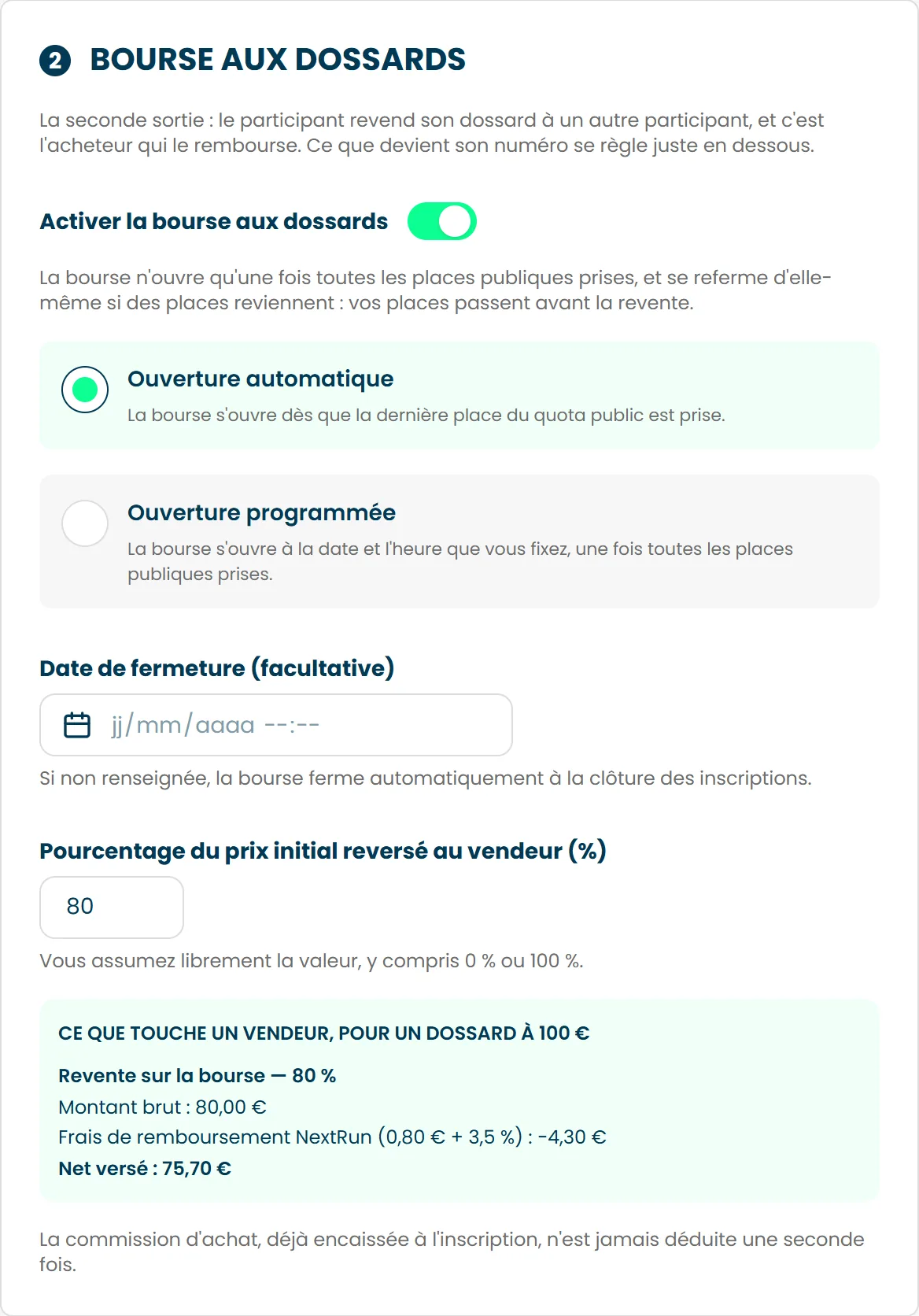
L'onglet se lit dans l'ordre annoncé par son bandeau : d'abord les deux sorties offertes au participant, puis ce que devient son dossard, puis qui reprend sa place. Deux simulations chiffrées vous montrent, sur un dossard à 100 €, ce que touche le participant qui annule et ce que touche celui qui revend, frais détaillés.
Sur une épreuve en équipe ou en relais, la réattribution ne propose rien à choisir : le numéro du vendeur est libéré, et le repreneur en reçoit un autre. Les deux règles ne s'offrent qu'en individuel.
Pour qu'il cède sa place à une personne précise, sans passer par la bourse, voir Un participant veut se faire remplacer par quelqu'un d'autre.
Comment je règle ce qu'un participant récupère s'il annule ?
Avec la politique de remboursement de l'épreuve, en un choix et des paliers.
Où : menu Épreuves, votre épreuve, onglet Annulation & Revente, Politique de remboursement.
Deux politiques au choix. Non remboursable : le participant peut annuler son inscription mais vous ne le remboursez pas. La bourse aux dossards reste possible si vous l'activez. Remboursement jusqu'à une date limite : vous posez un ou plusieurs paliers.
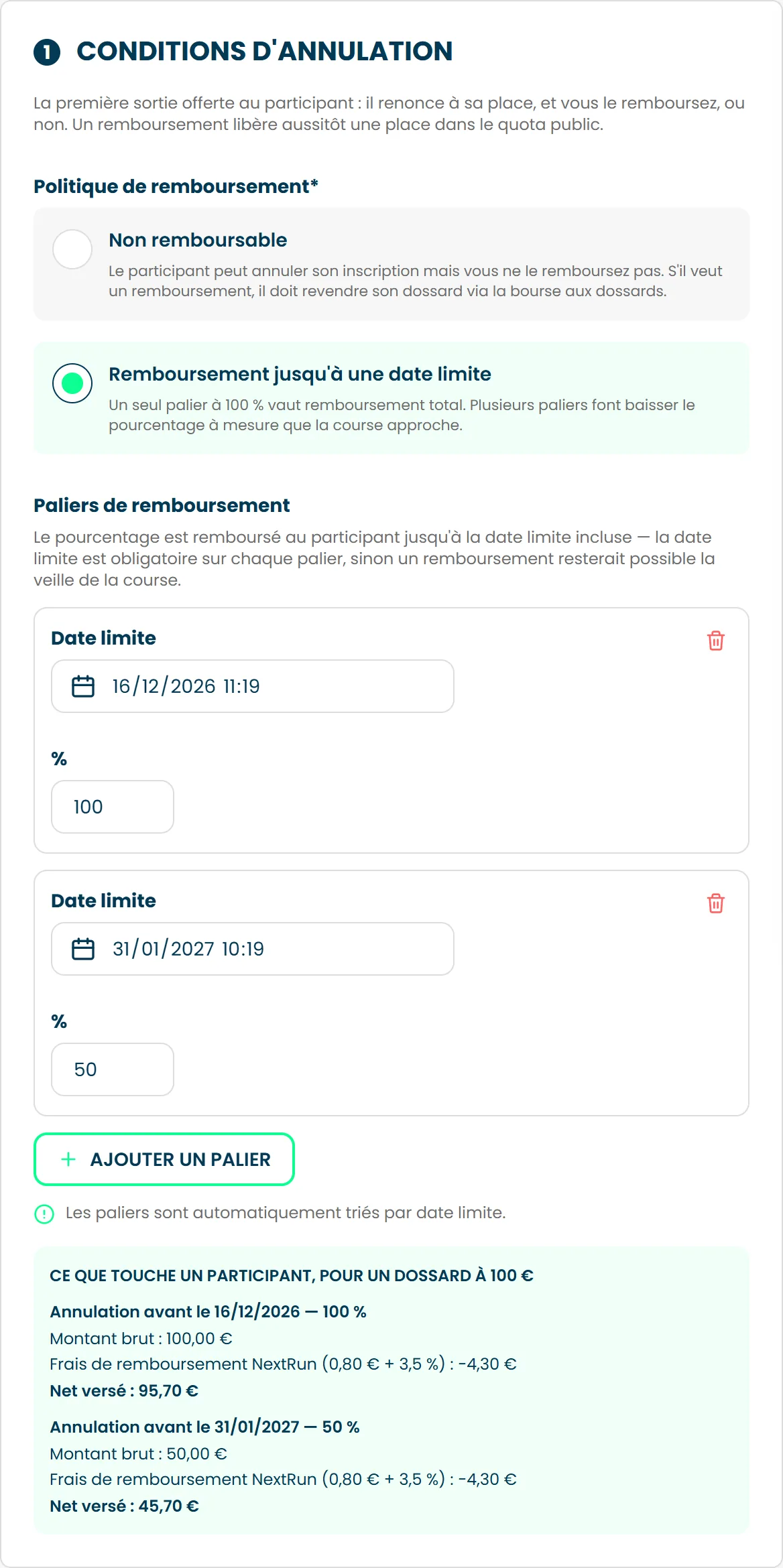
Un palier, c'est un pourcentage et une date limite, rien d'autre. Le pourcentage est remboursé jusqu'à cette date incluse. Un seul palier à 100 % vaut donc remboursement total. Plusieurs paliers font baisser le pourcentage à mesure que la course approche, et ils se rangent d'eux-mêmes par date. La date limite est obligatoire sur chacun, faute de quoi un remboursement resterait possible la veille de la course.
Le participant récupère le pourcentage du palier en cours, moins la commission de remboursement de 0,80 € + 3,5 % du prix payé. Passé votre dernière date limite, il n'y a plus de remboursement. Le participant peut toujours annuler lui-même jusqu'au départ, tant que son dossard ne lui a pas été remis, sans rien récupérer. S'il vous demande malgré tout un remboursement, c'est vous qui tranchez depuis son dossier.
Où est-ce que je vois mes reventes ?
Sur l'écran Bourse.
Où : menu Bourse.
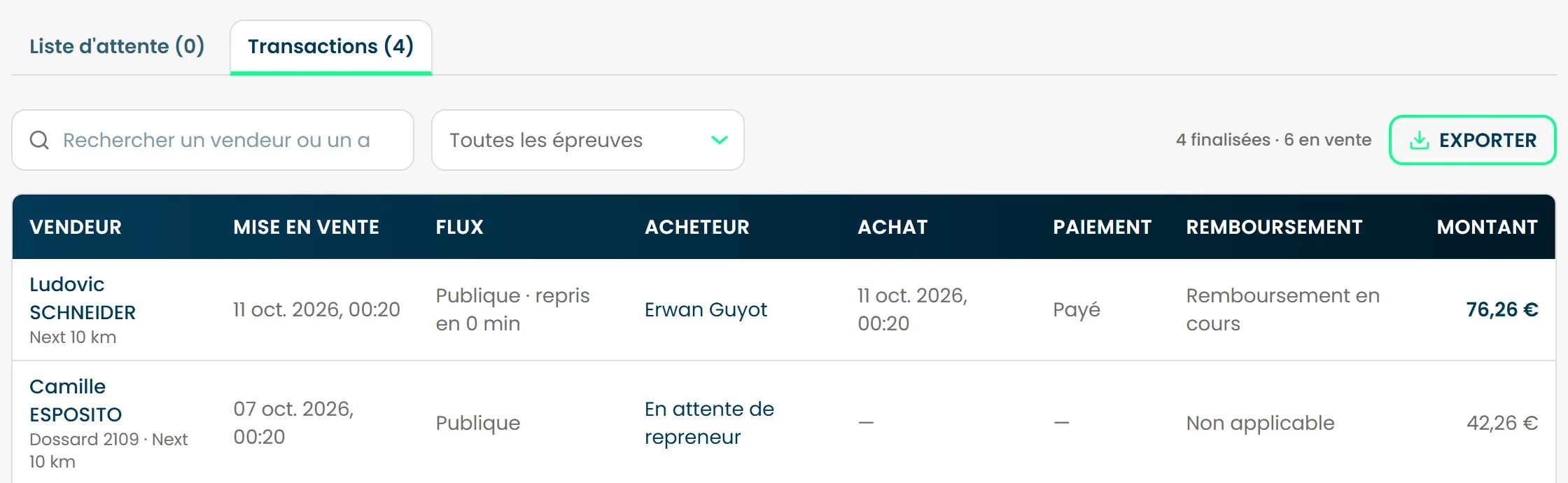
Quatre compteurs coiffent l'écran : reventes réalisées, participants en liste d'attente, dossards en vente et délai moyen de reprise. En dessous, deux onglets. Liste d'attente s'ouvre en premier. Transactions est le tableau de vos reventes : vous y lisez quels dossards sont en vente, qui les a repris, et où en sont le paiement et le remboursement.
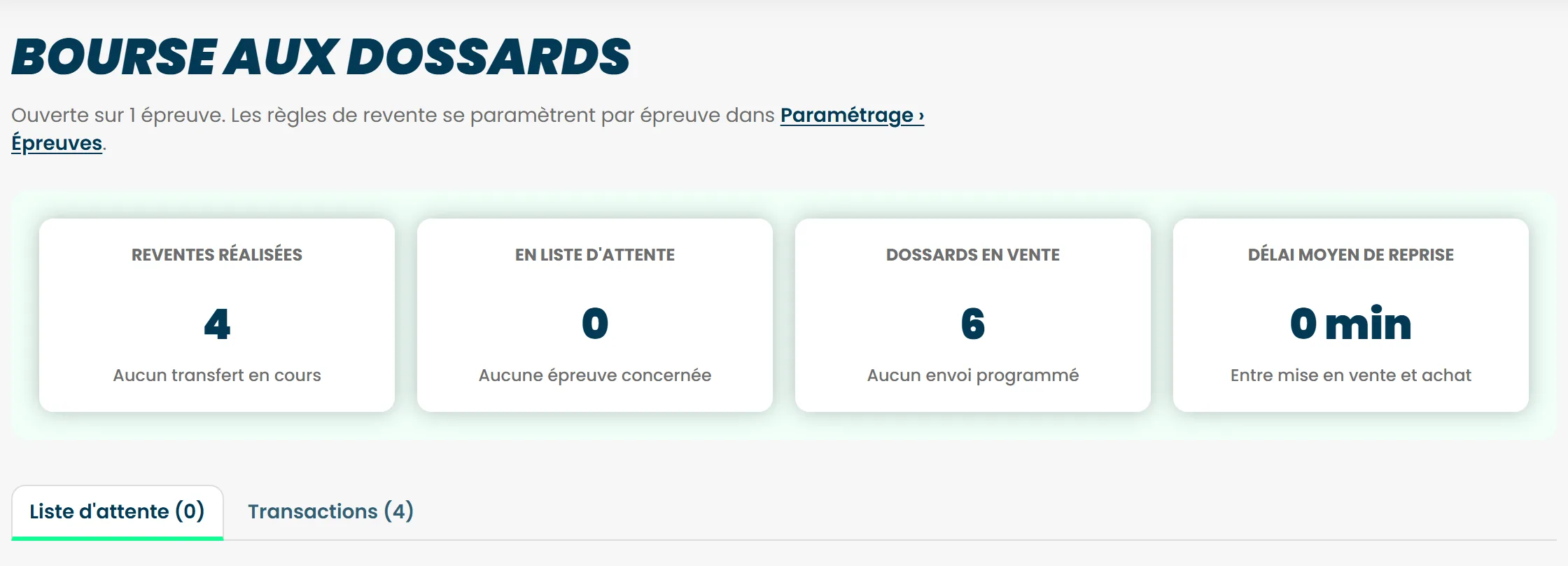
Sous le titre, une phrase dit sur combien d'épreuves la bourse est ouverte. Quand vous les avez toutes refermées, elle devient « Fermée sur toutes les épreuves », et votre historique reste consultable pour votre bilan.
Une colonne Flux dit comment chaque dossard a été diffusé : en public ou en privé, combien de personnes ont été prévenues, le temps qu'a mis la reprise, ou l'heure du prochain envoi.
La colonne de l'acheteur porte son nom et son rang dans la liste d'attente, ou la mention « hors liste d'attente » s'il est arrivé par un lien privé. Deux mentions se ressemblent sans dire la même chose : « En attente de repreneur » sur un dossard encore en vente, « Repreneur non identifié » sur une vente déjà conclue dont nous n'avons pas l'identité de l'acheteur. La seconde ne demande rien de votre part.
Qui attend une place sur ma liste d'attente, et comment je la gère ?
Dans l'onglet Liste d'attente du menu Bourse.
Où : menu Bourse, onglet Liste d'attente.
Ce sont les personnes inscrites à la liste d'attente d'une épreuve complète. Vous les voyez avec leur rang, la date de leur inscription à la liste, leur épreuve et la date du dernier lien envoyé. Le menu de chaque ligne propose :
- Envoyer une invitation individuelle, qui prépare une invitation hors quota à son nom : c'est ainsi que vous donnez une place à une personne précise de la liste ;
- Retirer, qui la sort de la liste, sans la prévenir.
Quand une place se libère, nous prévenons la liste par e-mail, dans l'ordre d'arrivée et par vagues : 10 personnes, puis deux heures plus tard les 20 suivantes, puis les 30 suivantes, jusqu'au bout de la liste, jamais entre 22 h et 7 h. Quand vous ajoutez des places, une vague part tout de suite. Une nouvelle place libérée plus tard repart du début de la liste. La place n'est réservée à personne : elle revient au premier qui termine son inscription.
Une personne sort d'elle-même de la liste après 10 alertes ou 60 jours depuis la première, et en est prévenue. Les envois s'arrêtent à la clôture de vos inscriptions.
La liste d'attente n'est pas la liste des inscrits
Les participants de la liste d'attente ne sont pas inscrits. Ils attendent qu'une place se libère, et ne comptent pas dans vos effectifs.
Un participant veut changer d'épreuve, puis-je le déplacer ?
Oui, gratuitement, depuis son dossier, tant que la course n'est pas partie.
Où : menu Inscrits, sa ligne, section Épreuve, SAS & dossard, bouton Changer d'épreuve.
Le déplacement se fait vers une autre épreuve en ligne de la même édition, du même format (Solo, Équipe ou Relais). Aucun complément n'est réclamé et aucun écart n'est remboursé, même si les deux épreuves n'ont pas le même prix. Son dossard et son SAS sont libérés. Si la nouvelle épreuve distribue déjà ses numéros, elle lui en attribue un.
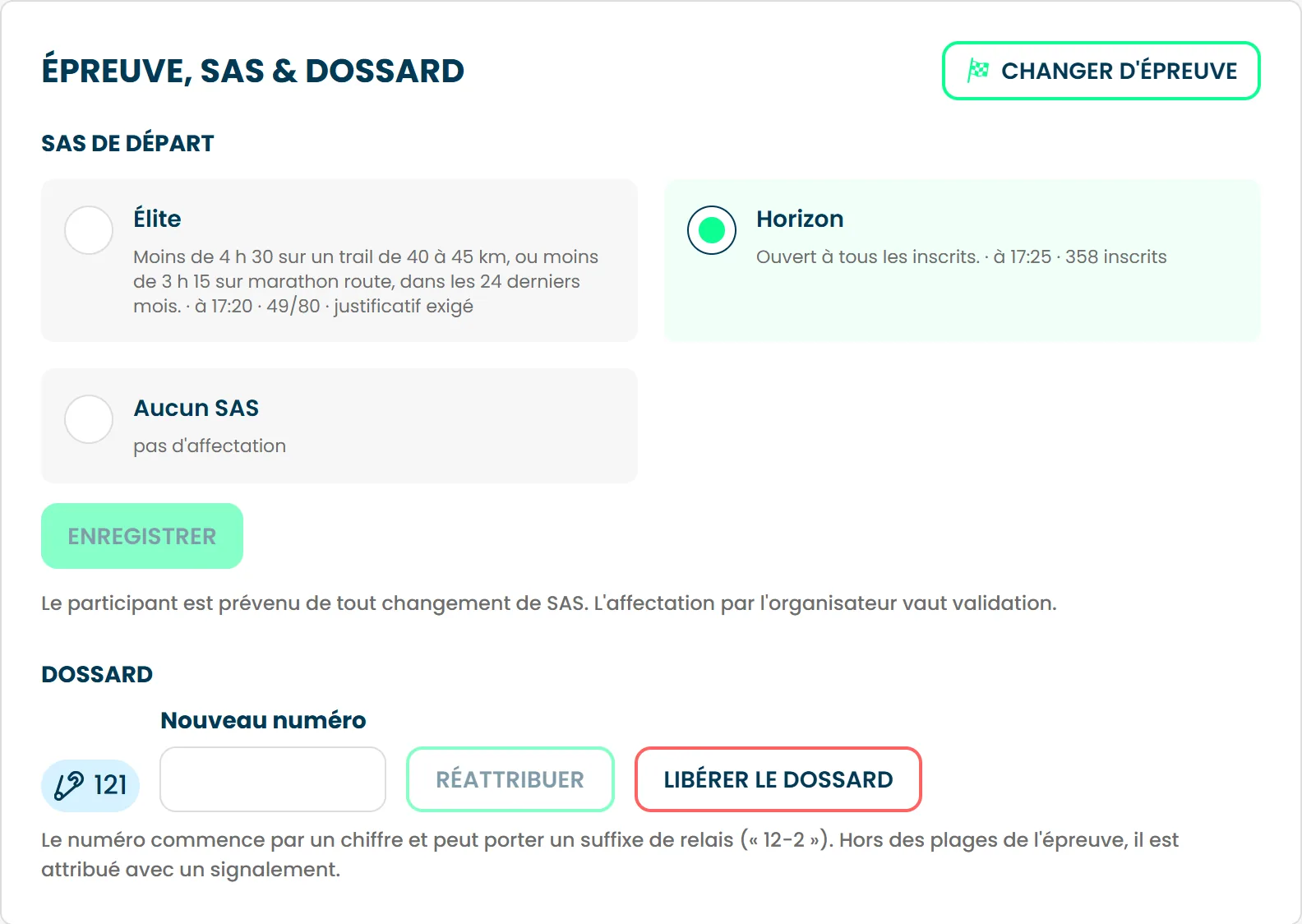
Si l'épreuve d'arrivée est complète, l'écran vous propose Augmenter la jauge ou Déplacer quand même. S'il avait pris des services, vous choisissez le sort de chacun : Conserver ou Annuler, avec son remboursement.
Le déplacement est refusé après le départ de l'une ou l'autre épreuve, quand son dossard a déjà été retiré, et sur une inscription annulée, vendue ou en vente.
Le participant peut aussi changer d'épreuve lui-même depuis son espace, tant que la case Autoriser le changement d'épreuve reste cochée dans les paramètres de votre édition, jusqu'à la clôture des inscriptions de son épreuve et avant le retrait de son dossard. Il paie alors l'écart de prix et des frais de 1,60 € + 3,5 % de la somme des deux tarifs, et n'est pas remboursé s'il passe sur une épreuve moins chère.
Le dossier est réexaminé pour la nouvelle épreuve
Ses justificatifs et sa licence sont revérifiés selon les règles de la nouvelle épreuve, et l'e-mail qu'il reçoit liste ce qu'elle demande. S'il avait souscrit l'assurance annulation, il la perd, et l'écran vous le signale.
Une équipe s'est inscrite incomplète, peut-elle se compléter après ?
Oui, son capitaine peut ajouter les équipiers manquants depuis son espace.
Une équipe peut s'inscrire sous le plafond de l'épreuve : rester à trois sur une épreuve qui en autorise quatre est un choix, pas une erreur. Le capitaine ajoute une place quand il veut, jusqu'à la clôture de vos inscriptions et dans la limite du plafond. La place créée est gratuite et déjà payée avec l'équipe. Une place déjà payée mais encore vide se nomme jusqu'au départ.
Après la clôture, c'est vous qui complétez l'équipe, jusqu'au départ, avec le bouton Ajouter un coéquipier de sa fiche, ou Ajouter un relayeur sur un relais. Le plafond de l'épreuve s'applique toujours et la place reste gratuite. Le coéquipier que vous ajoutez avec son adresse e-mail reçoit une confirmation d'inscription.
Depuis la fiche de l'équipe, vous pouvez aussi Retirer un coéquipier, autre que le capitaine et tant que l'équipe reste au-dessus de son minimum, en choisissant le sort de ses services. Son dossard n'est pas remboursé. Définir capitaine transmet le rôle, et le sélecteur Relais N règle l'ordre de passage jusqu'au départ. Avant la clôture, l'équipe peut aussi le régler elle-même.
Un participant s'est trompé dans son nom ou sa date de naissance
Vous pouvez corriger vous-même depuis son dossier. Le participant peut aussi le faire depuis son espace, jusqu'au départ.
Où : menu Inscrits, sa ligne, section Identité & coordonnées.
La section Identité & coordonnées vous laisse modifier le prénom, le nom, la date de naissance, le genre, l'adresse e-mail, le téléphone, la nationalité, le pays, le club et l'adresse. Pour l'erreur la plus fréquente, le nom saisi dans la case prénom, un bouton Inverser nom et prénom échange les deux champs d'un clic.
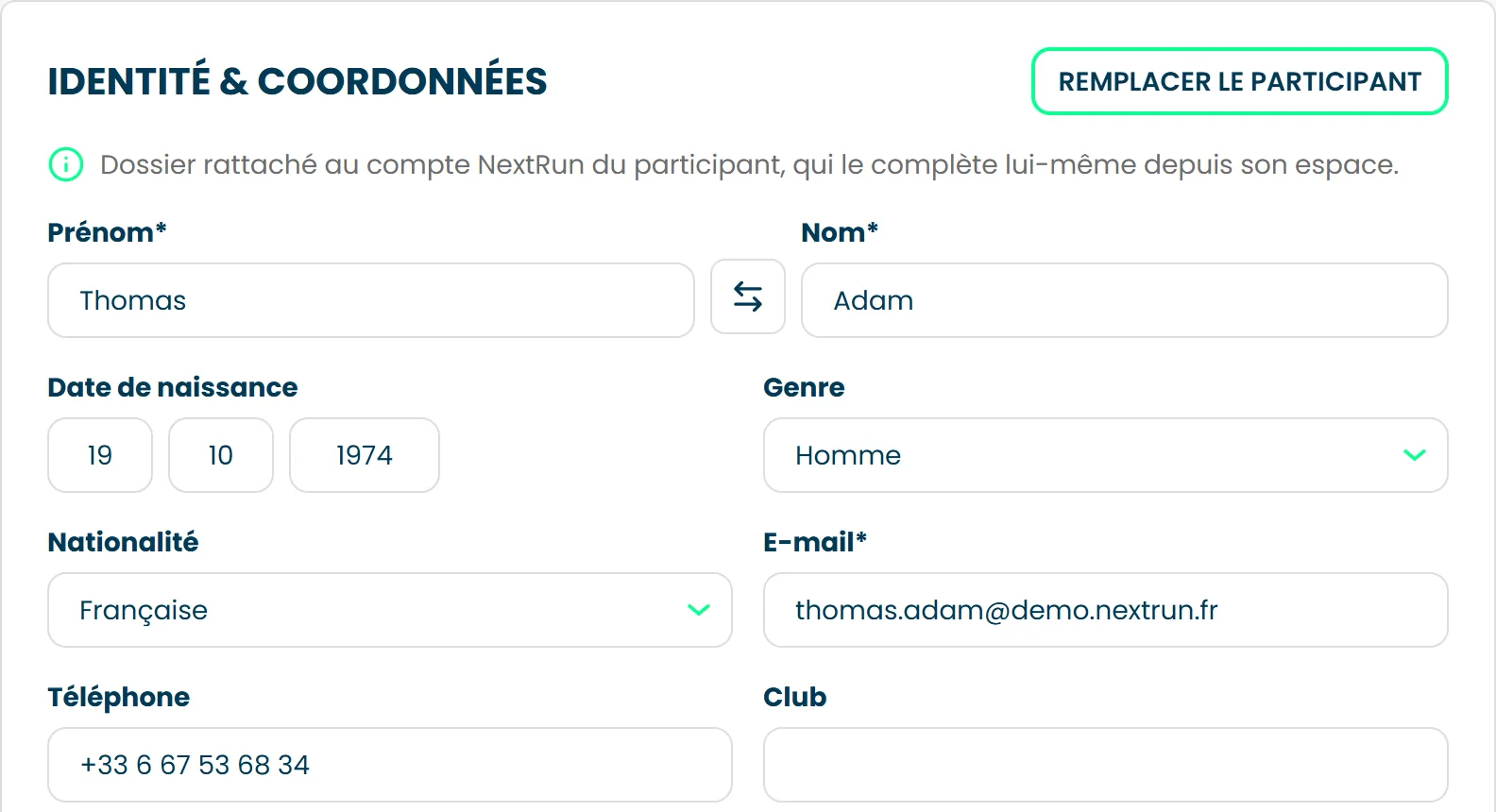
Changer à la fois le prénom et le nom est refusé : il s'agit alors d'une autre personne, et le message vous oriente vers le remplacement du participant.
Corriger l'identité remet les pièces en attente
Dès que le prénom, le nom, la date de naissance ou le genre changent, les pièces que vous aviez validées repassent en attente de votre décision, sauf le questionnaire de santé, et la licence doit être vérifiée à nouveau. Changer seulement l'adresse e-mail ou le téléphone ne remet rien en cause.
Un participant veut se faire remplacer par quelqu'un d'autre
C'est possible : par vous, gratuitement jusqu'au départ, ou par le participant lui-même.
Où : menu Inscrits, sa ligne, section Identité & coordonnées, bouton Remplacer le participant, puis Remplacer et notifier.
Vous saisissez l'identité et l'adresse e-mail du remplaçant. Les conditions d'âge et de genre de l'épreuve s'appliquent. Si son adresse e-mail, son prénom et son nom correspondent à un compte existant, l'inscription lui est rattachée, et l'écran vous l'annonce avant d'enregistrer. Le remplacement est refusé sur une inscription annulée, vendue ou en vente.
Sur une épreuve en équipe ou en relais, le remplacement d'un coéquipier passe par le bouton Remplacer un coéquipier de la fiche de l'équipe, ou par le capitaine depuis son espace, jusqu'au départ.
En individuel, le participant peut aussi désigner lui-même son remplaçant depuis son espace, tant que la case Autoriser le changement de participant reste cochée dans les paramètres de votre édition (onglet Paramètres, section Options avancées). Il saisit l'adresse e-mail du remplaçant, qui reçoit un lien à utiliser avant la clôture des inscriptions et complète lui-même son inscription. Des frais de 1,60 € + 3,5 % du prix de l'inscription sont à la charge du participant qui cède sa place.
Le dossier du remplaçant repart de zéro
Rien de l'ancien participant ne reste : licence, pièces, autorisation parentale, validation du SAS, réponses aux questions, téléphone, club et contact d'urgence. La fiche reprend le profil du remplaçant s'il a un compte, et reste vide sinon. Le remplaçant devra tout redéposer et vous devrez tout revalider. Le numéro de dossard, lui, ne change pas ; un dossard déjà remis repasse en attente de retrait.
Ce que voient les participants
L'ancien participant reçoit un e-mail qui lui annonce son retrait, et le remplaçant un e-mail de confirmation. S'il a déjà un compte, l'inscription l'attend dans son espace avec son dossier à compléter. L'ancien QR code de retrait ne vaut plus, et le nouveau part automatiquement au remplaçant si les QR codes ont déjà été envoyés.
Un participant veut changer de SAS de départ
Vous pouvez le placer vous-même, et votre choix vaut validation.
Où : menu Inscrits, sa ligne, section Épreuve, SAS & dossard, bouton Attribuer.
Le bouton Attribuer ouvre la liste des SAS. Vous pouvez ajouter un message personnel, repris dans l'e-mail. La première option, « Aucun SAS », sert à retirer une affectation. Si le SAS est complet, une case vous laisse forcer le dépassement.
Même sur un SAS qui exige normalement un justificatif, le participant n'a plus rien à fournir dès lors que c'est vous qui l'avez placé.
Ce que voit le participant
Il reçoit un e-mail quand vous lui affectez un SAS, avec votre message si vous en avez laissé un. Un retrait d'affectation, lui, se règle entre vous : dites-le-lui, son espace affichera « Votre SAS de départ n'est pas encore attribué ».
Relancer et compléter les dossiers
Comment relancer un participant dont le dossier est incomplet ?
Avec le bouton en tête de son dossier.
Où : menu Inscrits, sa ligne, bouton Relancer le participant, ou Relancer le capitaine d'équipe pour une équipe.
Il reçoit l'e-mail listant ce qu'il doit encore régulariser : licence ou justificatif à fournir, justificatif à renouveler, document refusé à remplacer, contact d'urgence à renseigner, questions obligatoires sans réponse. L'action n'est disponible que sur un dossier incomplet et payé : sur tout autre statut, le bouton reste grisé. Un même participant ne peut pas être relancé deux fois en moins de 24 heures.
Comment relancer tous les dossiers incomplets d'un coup ?
Avec le bouton en haut de la liste, qui suit vos filtres.
Où : menu Inscrits, bouton Relancer les dossiers incomplets.
Avant d'envoyer, une fenêtre vous annonce précisément qui est concerné : le nombre total de participants, et le détail entre documents manquants, documents non conformes et documents refusés. Chacun reçoit la liste de ce qui lui manque à lui. Un dossier qui n'attend que la réponse de la fédération n'est pas relancé.
La relance cible exactement ce que vous voyez à l'écran
Filtres, recherche et filtres de colonne compris. Filtrez sur une épreuve avant de relancer, et seuls les participants de cette épreuve seront contactés. Les participants déjà relancés dans les dernières 24 heures sont exclus automatiquement, et la fenêtre vous dit combien.
Comment inscrire quelqu'un à la main ?
Avec le bouton Ajouter un inscrit, qui crée une inscription sans passer par le site.
Où : menu Inscrits, bouton Ajouter un inscrit.
C'est l'outil des inscriptions papier, des invités de dernière minute et des rattrapages. Vous choisissez l'épreuve, puis saisissez le prénom, le nom, la date de naissance, le genre, la nationalité et l'adresse e-mail du participant ; le téléphone et l'adresse sont facultatifs. Les conditions d'âge et de genre de l'épreuve s'appliquent. Sur une épreuve en équipe ou en relais, vous nommez l'équipe et ajoutez les coéquipiers, en réglant l'ordre des relayeurs. Si l'épreuve ne demande que l'identité du capitaine, les autres coéquipiers peuvent rester vides : le capitaine les renseignera depuis son espace.
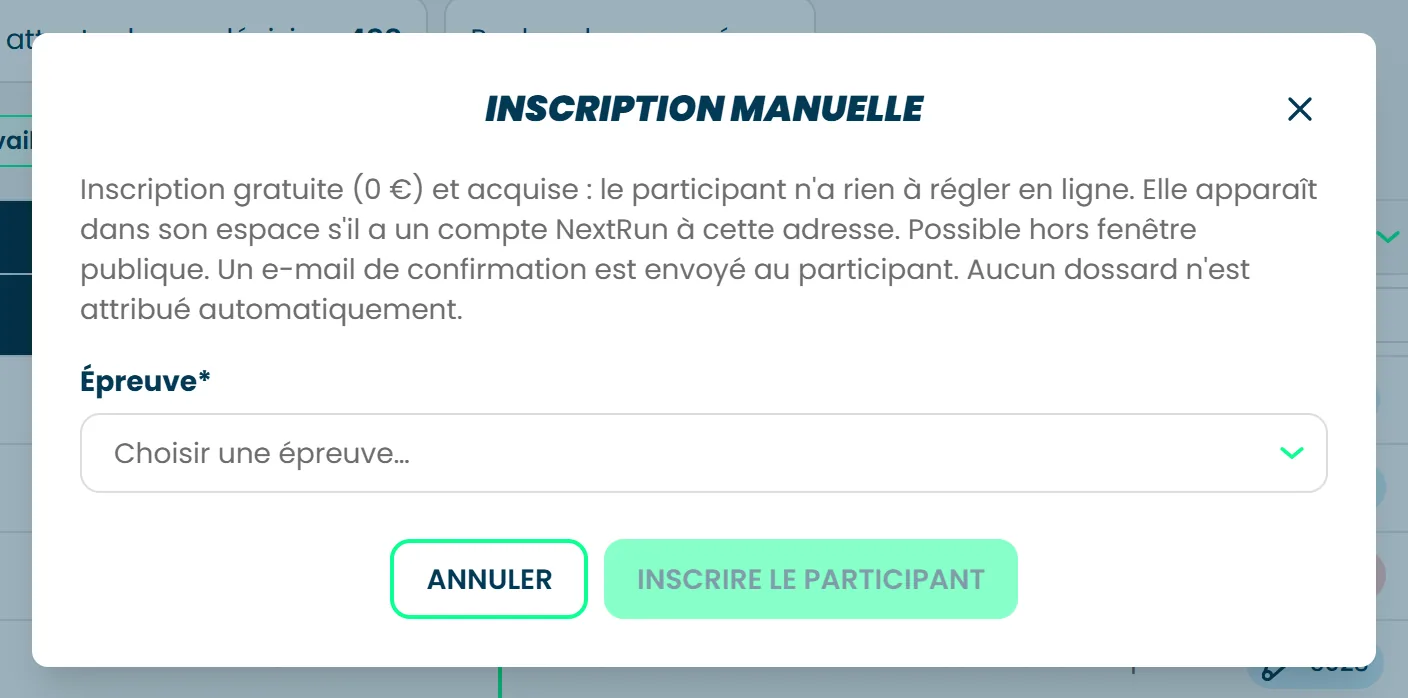
L'inscription est créée gratuite et marquée payée, et reste possible en dehors de votre période d'inscription. Aucune pièce n'est demandée à la création et aucun dossard n'est attribué. Si l'épreuve est complète, la fenêtre vous propose une Nouvelle jauge et le bouton Augmenter et inscrire.
Le dossier reste pourtant incomplet tant que le contact d'urgence et les pièces exigées par l'épreuve manquent. Depuis sa fiche, vous pouvez saisir vous-même son contact d'urgence et sa licence ou son PPS.
Deux conséquences à connaître
Aucun remboursement ne sera possible sur cette inscription, puisqu'elle n'a donné lieu à aucun paiement en ligne. Si vous avez encaissé sur place, le remboursement se fait en dehors de NextRun.
La case « Compter cette inscription dans le quota de l'épreuve », cochée par défaut, décide si la place s'impute sur votre quota public ou sur le hors quota. Décochez-la pour inscrire quelqu'un sans entamer les places ouvertes à la vente.
Ce que voit le participant
Il reçoit un e-mail de confirmation, ou le capitaine pour une équipe. Si son adresse e-mail, son prénom et son nom correspondent à un compte, l'inscription apparaît dans son espace et il peut compléter son dossier lui-même ; l'écran vous l'annonce pendant la saisie. Sinon, il la verra quand il créera son compte avec cette adresse.
Les places réservées et les accès
Comment garder des places pour mes partenaires ?
Par une invitation, individuelle ou de groupe.
Où : menu Invitations, carte Invitations individuelles ou Invitation de groupe, bouton Créer.
Des invitations individuelles sont des liens distincts, valables une fois chacun. C'est le bon format quand vous invitez nommément quinze participants. Une invitation de groupe confie un nombre de places à un club, une entreprise ou un partenaire, dont le référent inscrit lui-même ses participants. Voir Comment ouvrir des places à un club ou une entreprise ?.
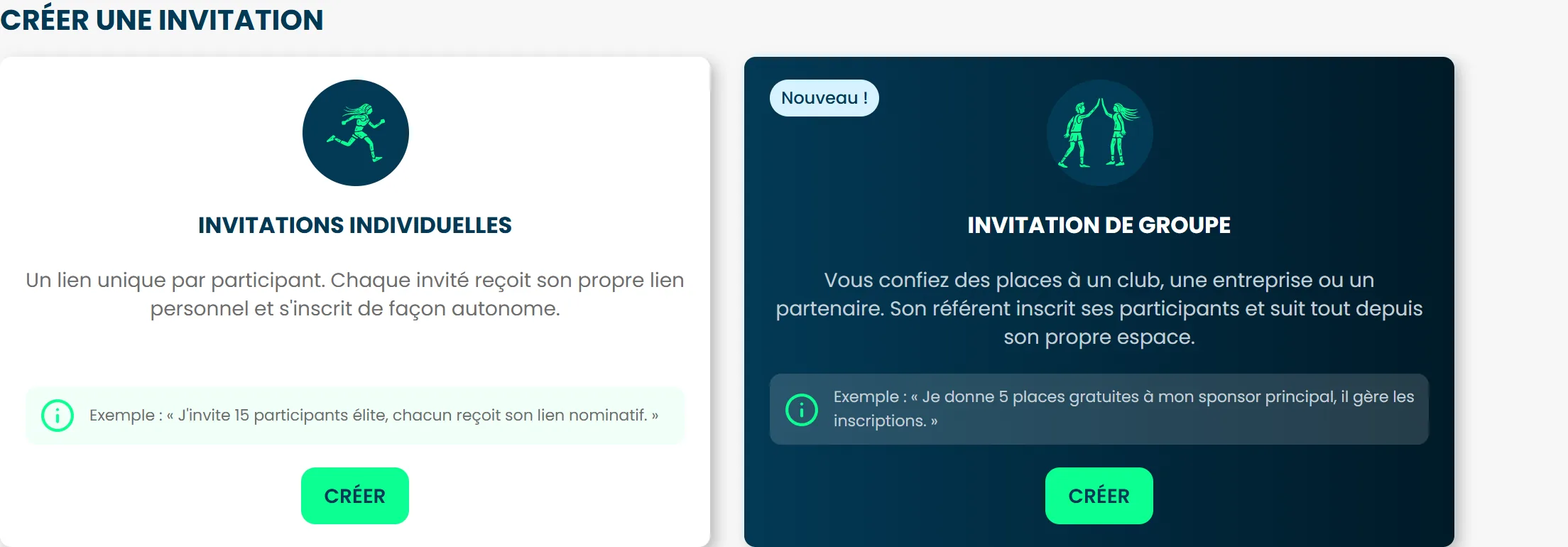
Pour une invitation individuelle, vous choisissez le nombre de liens, les épreuves couvertes et une date de fin de validité, facultative. Puis :
- le prix de chaque inscription : le tarif public, une variation en montant ou en pourcentage, en réduction ou en majoration, ou une inscription gratuite. La variation s'applique au tarif en vigueur au moment de l'inscription, et un aperçu vous montre le prix payé épreuve par épreuve ;
- la réduction sur les services : un service offert ou réduit, service par service ;
- Ne pas prendre ces places sur le quota public : les inscriptions passent alors dans la marge entre votre quota public et votre quota total. Cette marge doit exister : sinon, l'écran vous dit à combien porter le quota total de chaque épreuve.
Une invitation dans le quota ne réserve aucune place
Une invitation qui compte dans votre quota public donne un tarif ou un accès hors période, mais pas de place garantie : si l'épreuve est complète, l'invité ne peut pas s'inscrire. Seules les places hors quota sont garanties, dans la limite de la marge.
Annoncer 500 places puis en ajouter 50 hors quota ne revient pas au même qu'annoncer 550 places dont 50 réservées. Si votre capacité totale est contrainte, par un arrêté, par la largeur d'un sentier ou par vos ravitaillements, fixez votre quota total en conséquence et indiquez dans votre règlement qu'une part est réservée.
Ce que voit le participant
Il ouvre votre lien en étant connecté : l'invitation s'ajoute à son espace, dans Mes invitations. Il clique sur M'inscrire et suit le formulaire d'inscription habituel. Il voit directement son prix final, sans mention de réduction ni de majoration. Un service offert arrive déjà coché et se lit « Offert », même quand c'est votre réduction qui en couvre tout le prix. Rien n'indique publiquement qu'il s'est inscrit par invitation.
Comment envoyer mes liens d'invitation, et savoir où ils en sont ?
Depuis le détail de l'invitation, qui les liste un par un.
Où : menu Invitations, onglet Individuelle, cliquez sur la ligne de l'invitation.
La page de détail affiche vos liens numérotés, chacun avec son état, Libre, Envoyé ou Utilisé, et l'adresse à laquelle il est parti. Deux boutons par ligne : Copier ce lien précis, ou l'Envoyer à une adresse que vous saisissez.
Le menu d'actions de la ligne regroupe les gestes de lot : Copier tous les liens, Envoyer tous les liens, en un seul e-mail, Relancer un destinataire, Voir le détail, Modifier, Dupliquer, et Gérer mes inscrits, qui ouvre votre liste filtrée sur cette invitation.
Un même lien ne repart pas deux fois vers la même adresse dans les 24 heures. Une invitation expirée ne se relance pas.
Un lien déjà pris en donne un autre
Si plusieurs personnes ouvrent le même lien d'une invitation individuelle, chacune repart avec un lien encore libre de la même invitation et s'inscrit normalement. Le message d'arrêt ne s'affiche que lorsqu'il n'y a réellement plus de lien libre.
Puis-je préparer mes invitations avant d'ouvrir les inscriptions ?
Oui, dès le brouillon de votre édition.
Un avertissement vous rappelle que les liens ne fonctionneront qu'une fois votre course en ligne. Le suivi de chaque invitation affiche les places émises, utilisées et restantes, et le compteur Invitations en attente du tableau de bord en donne le total pour l'édition.
Une invitation permet aussi de s'inscrire en dehors de votre période d'inscription, avant l'ouverture comme après la clôture. Sa date de fin de validité ne peut pas dépasser le premier jour de votre édition.
Je me suis trompé d'invitation, puis-je la modifier ?
Ses réglages, oui. Son type, non.
Une invitation individuelle et une invitation de groupe ne se convertissent pas l'une en l'autre : il faut en créer une nouvelle. Une invitation individuelle ne se supprime que si personne ne s'est encore inscrit avec. Vous pouvez baisser son nombre de liens, mais pas en dessous des liens déjà envoyés ou utilisés.
Une invitation de groupe se supprime aussi, avec Supprimer dans le menu de sa ligne, tant qu'aucune inscription n'a été créée par le groupe, même si elle a été annulée depuis. Son lien d'inscription et les liens de ses référents disparaissent avec elle. Ensuite, elle ne se supprime plus : elle se ferme, avec Fermer l'invitation, et peut se rouvrir. Son nombre de places ne descend pas sous les places déjà prises, et son mode de paiement ne change plus dès la première inscription.
Comment ouvrir des places à un club ou une entreprise ?
Avec une invitation de groupe, confiée à un référent qui inscrit ses participants.
Où : menu Invitations, carte Invitation de groupe, bouton Créer.
Vous renseignez le nom du groupe, son type (club sportif, collectivité, entreprise ou autre), son logo si vous le souhaitez, une référence interne et une date de fin de validité, obligatoire : après cette date, le groupe n'accepte plus d'inscription, de retrait ni de remplacement. Vous ajoutez ensuite un ou plusieurs référents par leur adresse e-mail : chacun reçoit une invitation, avec un lien pour télécharger le guide du référent, et entre dans la page du groupe avec son compte NextRun.
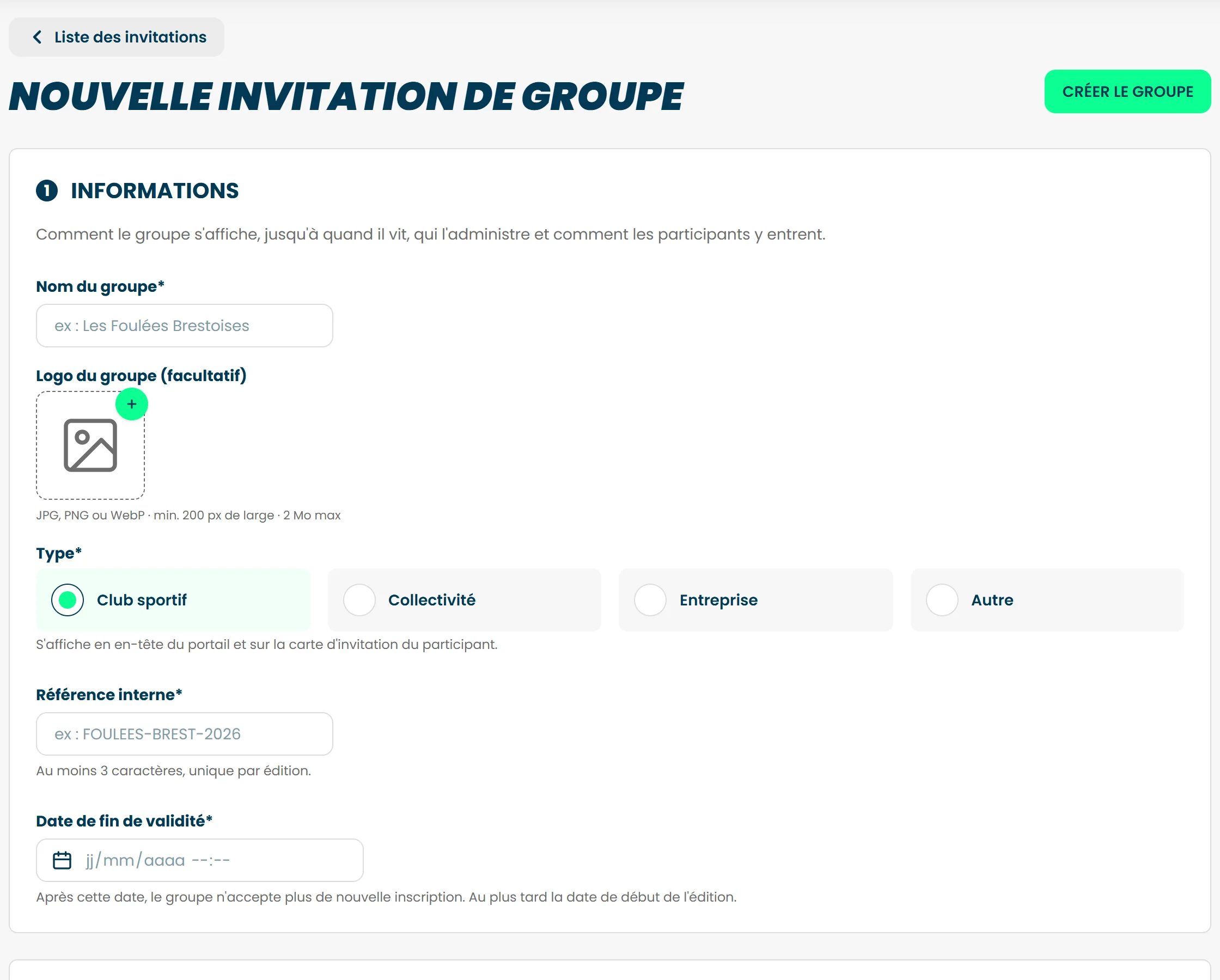
Vous choisissez qui paie, choix figé dès la première inscription :
- Le référent : le groupe règle ses inscriptions par lots, depuis sa page, par carte ou par virement, avant une date limite de règlement que vous fixez. Il reçoit des rappels sept jours et un jour avant, et édite lui-même la facture du groupe ;
- Le participant : chaque inscription se règle par carte, par celui qui s'inscrit ;
- Gratuit : les inscriptions sont offertes, et une inscription gratuite ne coûte aucune commission NextRun.
Vous fixez enfin le prix de chaque inscription, en réduction ou en majoration, le nombre de places du groupe, partagé entre les épreuves cochées, et pour chaque épreuve un plafond et le choix Hors quota public. Une réduction sur les services peut s'y ajouter.
Le référent inscrit lui-même ses participants, les invite par le lien d'inscription du groupe ou par un fichier Excel, suit leurs dossiers, les relance, les retire ou les remplace. Il ne valide pas les pièces et ne modifie pas le paramétrage. S'il lui faut plus de places, il vous en demande : un bandeau Traiter la demande apparaît sur la page du groupe, où vous accordez ou refusez.
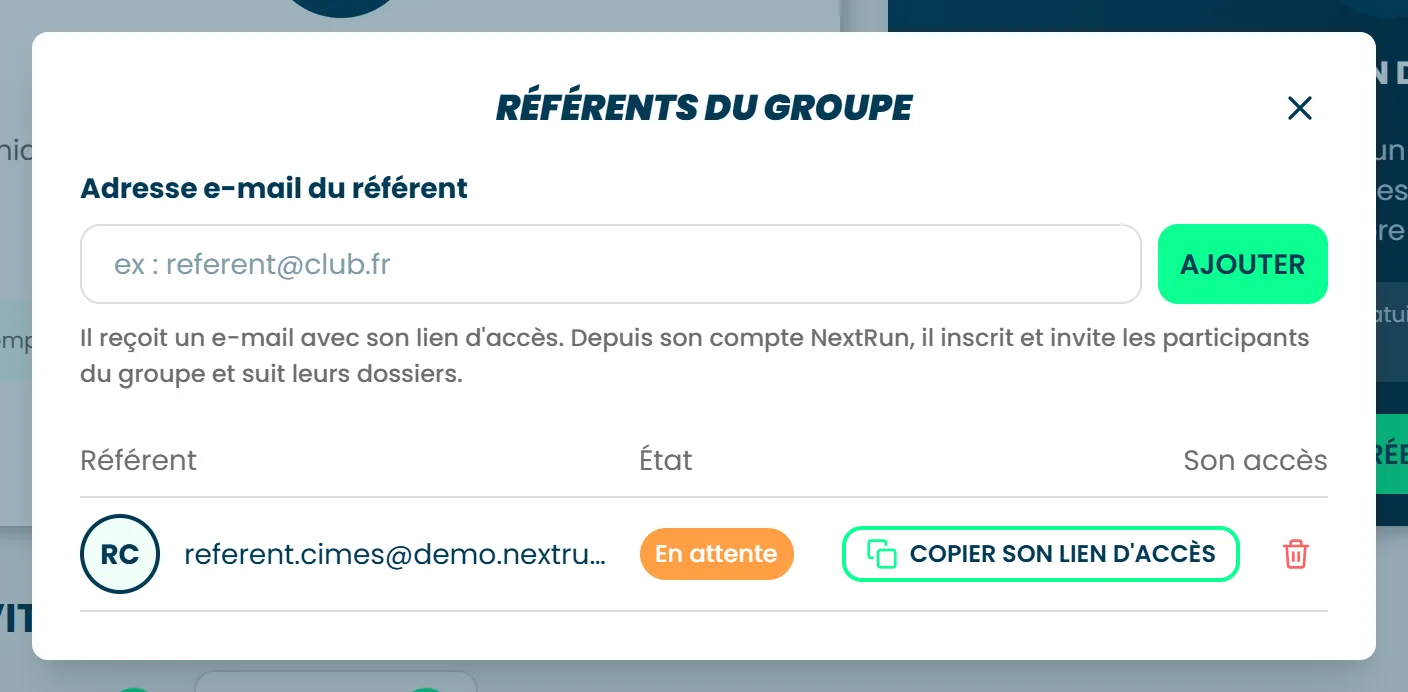
Vous entrez dans la page du groupe en cliquant sa ligne, onglet Groupe, et vous y faites les mêmes gestes qu'un référent, sauf régler et facturer. Le menu de la ligne propose aussi Référents du groupe, pour ajouter ou retirer un référent, et Copier le lien d'inscription, à diffuser aux participants.
Le lien d'inscription ne donne pas la main sur le groupe
La personne qui ouvre le lien d'inscription s'inscrit avec le groupe, comme participant. Elle ne le gère pas. Pour confier le groupe à quelqu'un, ajoutez-le comme référent dans Référents du groupe.
Un référent n'a pas reçu son invitation
Ouvrez Référents du groupe depuis le menu de la ligne du groupe, ou Ajouter référent sur la page du groupe. À côté d'un référent En attente, Copier son lien d'accès vous donne le lien de son e-mail : transmettez-le lui vous-même. Le lien ne change pas, celui de l'e-mail reste valable.
Quand la date limite de règlement est passée
Si le groupe n'a pas tout réglé à la date limite, vous recevez une alerte et la page du groupe vous propose Libérer les places non réglées : ces inscriptions sont annulées et les participants prévenus, sans que personne ne soit débité. Rien n'est fait automatiquement.
Fermer, puis rouvrir un groupe
Fermer l'invitation annule les inscriptions non payées du groupe et libère leurs places. Les inscriptions payées restent valables. La page du groupe et son lien d'inscription sont coupés, et son paramétrage ne se lit plus qu'en consultation, sans ajout ni retrait de référent. Si le groupe réglé par lots garde un avoir, la fenêtre de fermeture vous en donne le montant : il ne servira qu'en cas de réouverture.
Vous gardez la page d'un groupe fermé en consultation : chaque ligne ouvre le dossier du participant, et le bouton devient Voir le paramétrage. Le référent n'y entre plus, sauf si un lot facturé attend encore son virement : il la garde alors en consultation.
Rouvrir l'invitation, dans le menu de la ligne, rétablit la page du groupe, son lien d'inscription et son paramétrage. Les inscriptions annulées à la fermeture, elles, ne reviennent pas.
Comment donner accès à un membre de mon équipe ?
Depuis les accès de votre évènement, avec deux rôles au choix.
Où : menu Évènement, onglet Accès, bloc Membres de l'équipe, champs E-mail et Rôle, bouton Inviter.
Les accès se définissent au niveau de l'évènement et valent pour toutes ses éditions : vous n'avez pas à réinviter vos co-organisateurs chaque année.
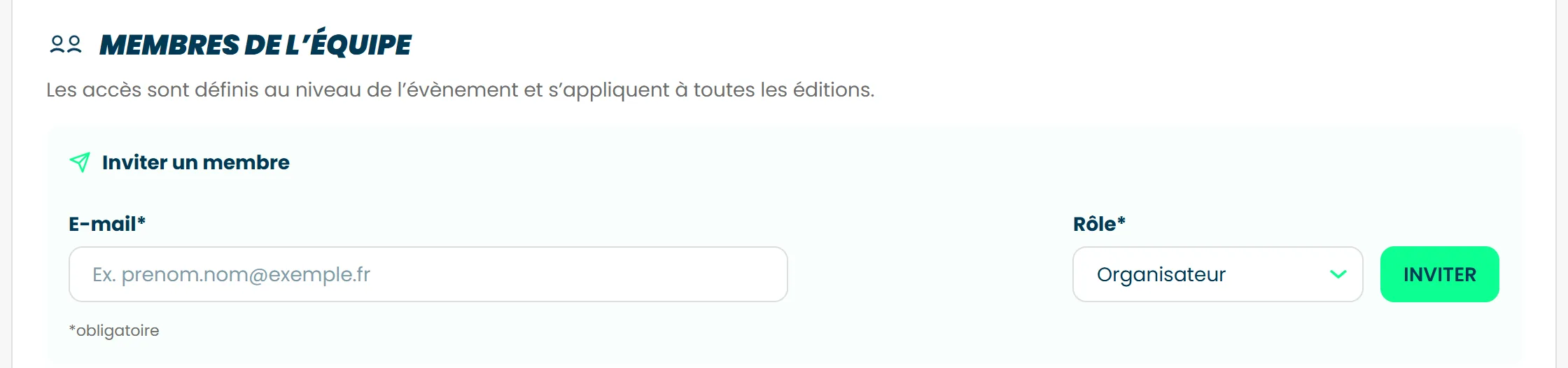
Un organisateur a exactement vos droits sur l'évènement, ses éditions et ses épreuves. Un chronométreur arrive dans un espace à part : il consulte et exporte la liste des inscrits, paramètre et attribue les dossards, suit le retrait et importe les résultats. Il ne tient pas le stand : la remise des dossards est réservée aux organisateurs et à leurs bénévoles. Il ne peut ni modifier vos réglages, ni publier, ni gérer les accès, ni annuler, rembourser ou publier les résultats.
La personne invitée reçoit un lien valable sept jours. Tant qu'elle ne l'a pas accepté, elle apparaît en attente. Le menu ⋯ de sa ligne propose Renvoyer l'invitation, qui remplace l'ancien lien, ou Annuler l'invitation. Pour un membre actif, il propose de changer son rôle ou de le Retirer de l'équipe. Le dernier organisateur ne peut être ni retiré ni passé chronométreur.
Suivre mes inscrits et mes recettes
Comment exporter ma liste d'inscrits ?
Avec le bouton Exporter, qui reprend exactement ce que vous voyez.
Où : menu Inscrits, bouton Exporter.
Vous choisissez les colonnes, puis le format : CSV, Excel ou PDF. Vos filtres, votre recherche et votre tri sont appliqués à l'export, sans pagination. Le nom et le dossard sont toujours inclus.
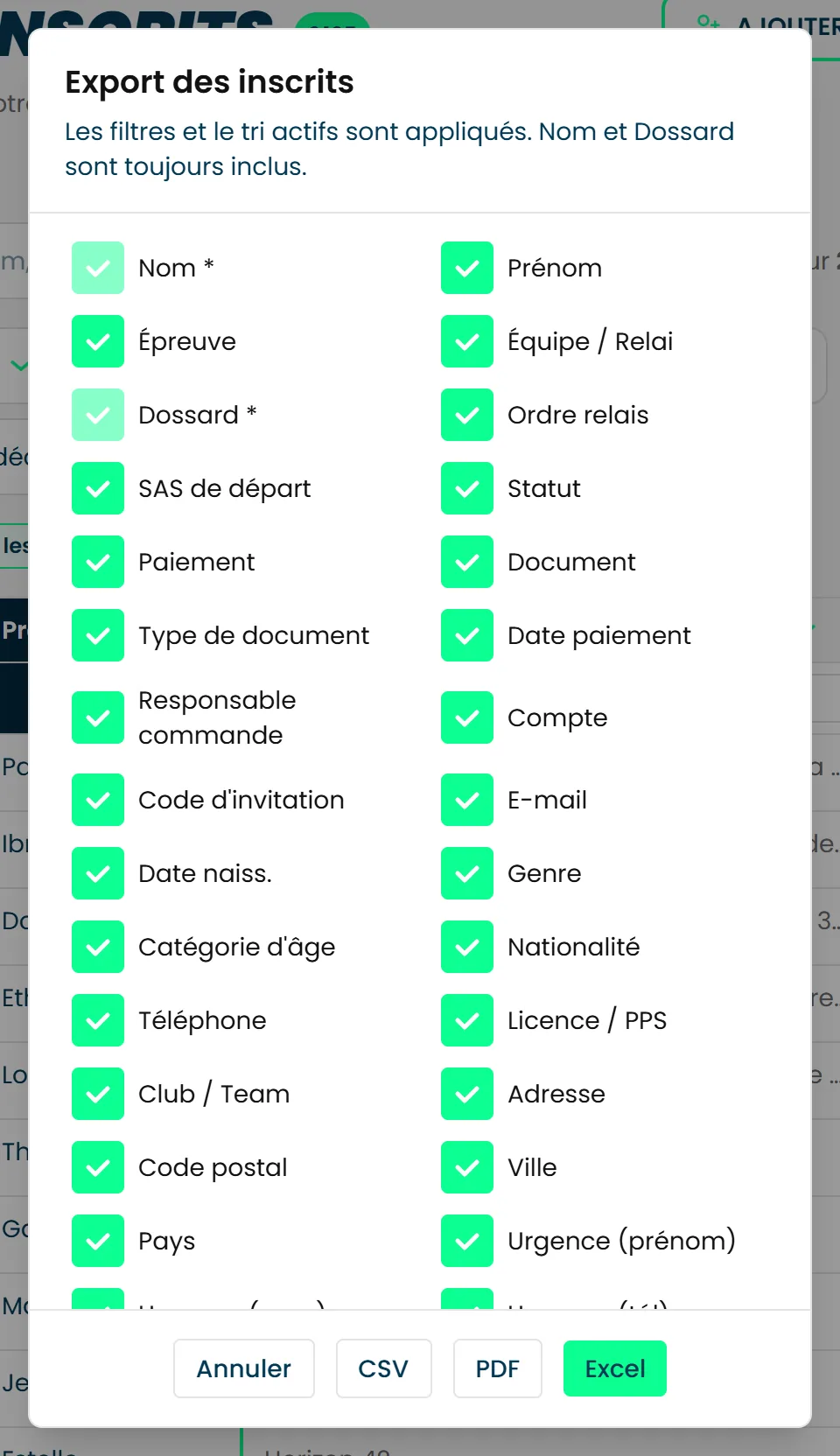
Deux exports à colonnes imposées complètent la liste : les feuilles d'émargement en PDF, par dossard ou par ordre alphabétique, et les formats de chronométrage LOGICA pour la FFA et GMCAP.
Le CSV est encodé pour Excel sous Windows et utilise le point-virgule comme séparateur : un double-clic suffit et les accents sont corrects. Le nom du fichier commence par la date et l'heure du téléchargement, puis le nom de votre évènement et de l'édition.
Les réponses à vos questions et vos services sortent dans le fichier, une colonne par question et par service. C'est ainsi que vous récupérez la répartition des tailles de t-shirt, le décompte des repas ou le montant des dons.
Où en suis-je financièrement ?
Sur l'écran des paiements, avec trois indicateurs en tête de page.
Où : menu Finance, entrée Paiements.
Vous y lisez vos recettes d'inscriptions, celles de vos services, et la recette globale. Ces trois montants se recalculent selon vos filtres : filtrez sur une épreuve et vous obtenez le résultat de cette épreuve seule. Ils comptent les paiements encaissés moins les remboursements effectués, y compris les encaissements réalisés en dehors de NextRun que nous avons enregistrés pour vous. Quand la commission est à votre charge, la recette globale indique aussi la commission à déduire et le net qui vous revient.
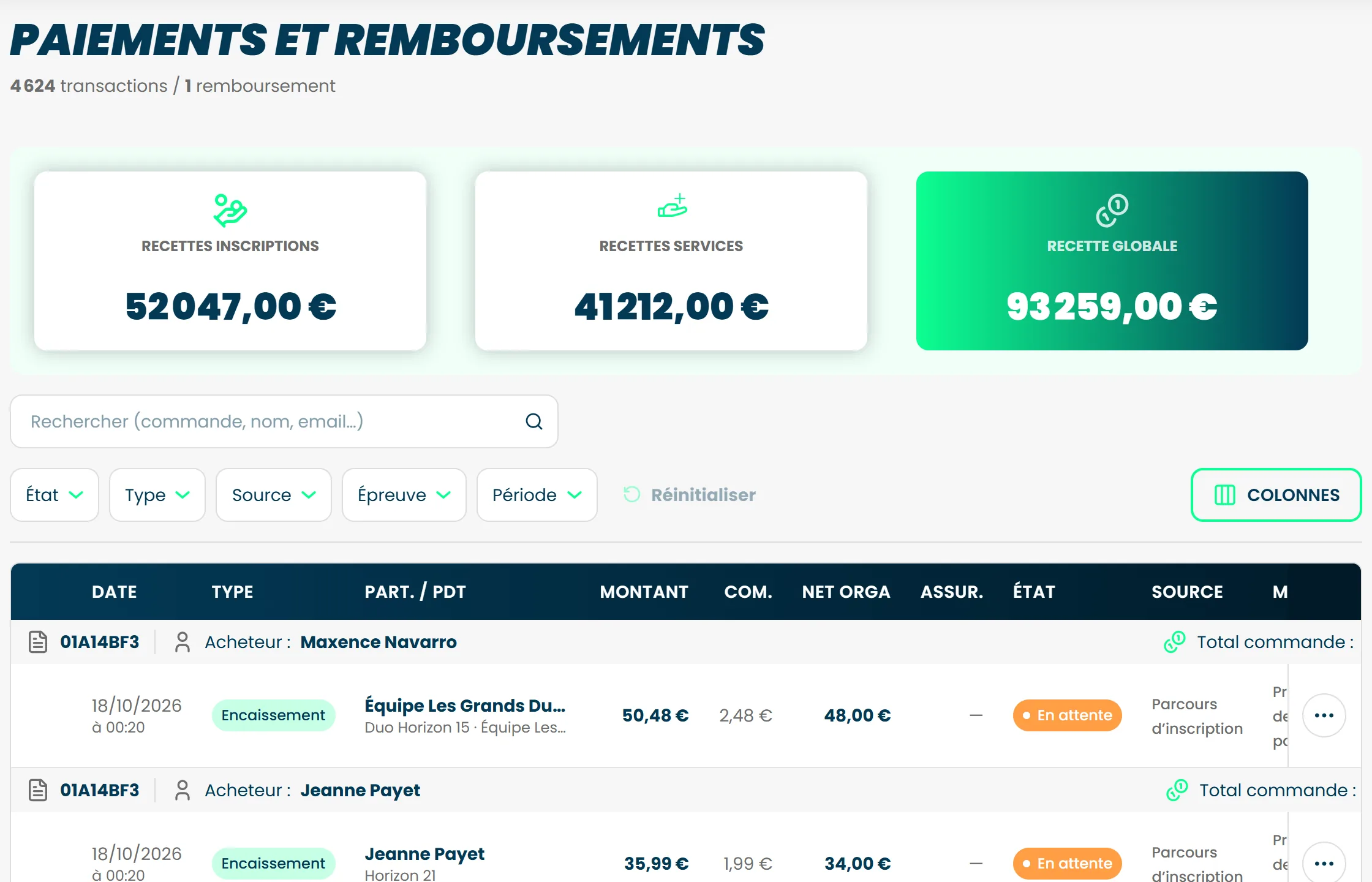
La lecture des colonnes dépend de qui paie les frais de service sur votre édition. Si les frais sont à la charge du participant, le montant participant est ce qu'il a réellement payé, et le net organisateur est votre tarif intégral. Si les frais sont à votre charge, le montant participant est votre tarif nu, et le net organisateur est ce tarif moins la commission. Ce choix se fait au niveau de l'édition et se verrouille dès la première inscription.
Pour un chiffre arrêté, le relevé de recettes de l'entrée Documents donne vos recettes, les remboursements, la commission, les versements déjà faits et le reste à verser.
Les remboursements se déduisent une fois passés en banque
Un remboursement met quelques jours ouvrés à aboutir chez notre prestataire, et c'est à ce moment qu'il entre dans vos recettes. Un bandeau vous signale ceux qui sont en cours de traitement : attendez qu'il disparaisse pour arrêter un chiffre.
L'assurance annulation n'entre pas dans vos recettes
La prime d'assurance payée par un participant va à l'assureur, pas à vous. Elle a sa propre colonne, Assur., mais n'entre dans aucun des trois montants. Un participant qui a payé 20 € d'inscription et 2 € d'assurance compte donc pour 20 €.
Puis-je traiter plusieurs inscriptions d'un coup depuis l'écran des paiements ?
Depuis le menu de chaque ligne, ou en sélectionnant plusieurs lignes.
Où : menu Finance, entrée Paiements.
Chaque ligne propose Annuler l'inscription, Rembourser ou Rembourser le service. Si vous sélectionnez plusieurs lignes, le bouton Annuler les inscriptions annule et rembourse d'un seul geste : vous choisissez le remboursement des dossards, Aucun, Partiel ou Intégral, puis le sort des services, ligne par ligne pour une seule inscription, ou service par service pour plusieurs. Une équipe payée en une fois est toujours traitée entière.
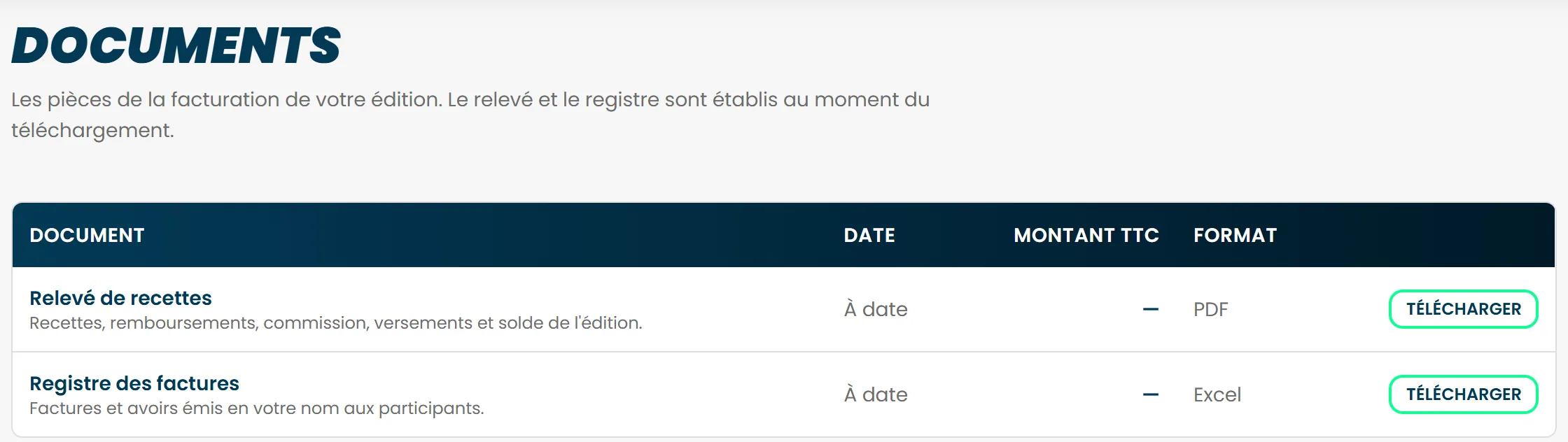
Où trouver mes factures et mon relevé de recettes ?
Dans l'entrée Documents du bloc Finance.
Où : menu Finance, entrée Documents.
Vous y téléchargez :
- le relevé de recettes, en PDF : vos recettes en ligne et hors ligne, les remboursements, la commission, les versements reçus et le solde ;
- le registre des factures, en Excel : toutes les factures et tous les avoirs émis en votre nom à vos participants ;
- vos factures de commission, quand la commission NextRun est à votre charge et que nous les avons émises.
Le relevé et le registre sont établis au moment où vous les téléchargez.
Un participant me demande une facture
Il la génère lui-même depuis son inscription, et elle est émise à votre nom.
Où : pour lui, action Télécharger ma facture de son inscription. Pour vous, menu Inscrits, sa ligne, section Paiement.
La facture est établie au nom de votre structure, qui vend l'inscription, et NextRun l'émet et l'encaisse pour votre compte. Elle reprend vos mentions légales et votre régime de TVA tels qu'ils sont renseignés au moment où elle est émise. Le participant choisit de l'établir à son nom ou à celui d'un club ou d'une entreprise. Seule la personne qui a payé peut la générer ; pour un groupe qui règle ses inscriptions, c'est le référent.
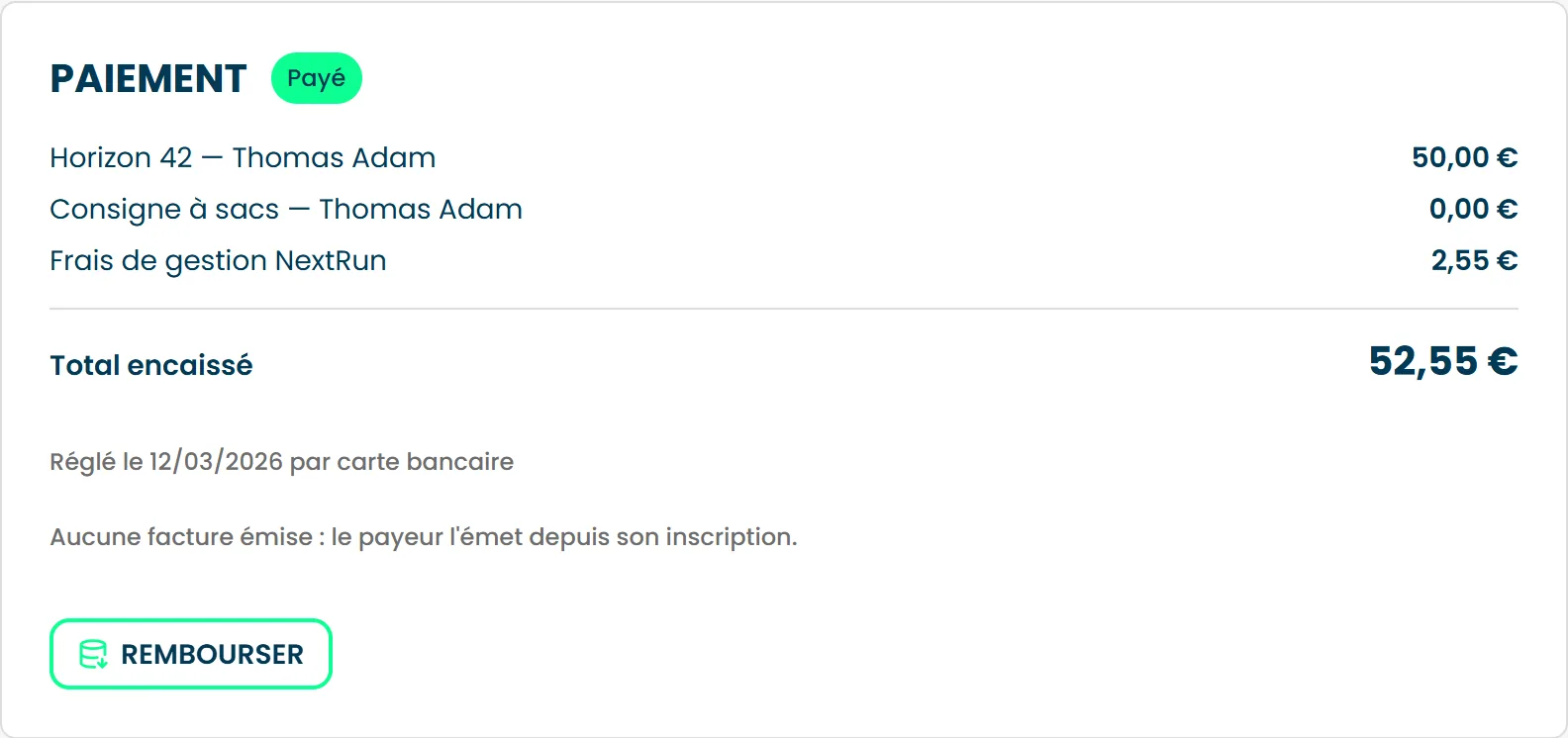
Une fois émise, elle apparaît en haut de la section Paiement du dossier, où vous la téléchargez. Tant qu'il ne l'a pas générée, vous ne pouvez pas l'émettre à sa place. Un remboursement fait après l'émission donne lieu à un avoir, émis automatiquement.
Renseignez votre régime de TVA avant les premières factures
Une facture émise ne change plus. Si votre régime de TVA n'était pas renseigné à ce moment-là, elle ne détaille pas la taxe. Voir Quelles informations légales dois-je renseigner ?.
Quand suis-je payé ?
Au rythme convenu avec nous, et sans attendre si une épreuve est déjà complète.
Où : votre compte bancaire se renseigne dans Évènement, onglet Mentions légales, champs IBAN et BIC.
Dès qu'une de vos épreuves est complète, nous pouvons vous verser les recettes déjà encaissées. Le solde est versé après votre édition. Un autre rythme peut être convenu avec nous, par exemple un acompte pour une édition étalée sur plusieurs week-ends : écrivez-nous à contact@nextrun.fr.
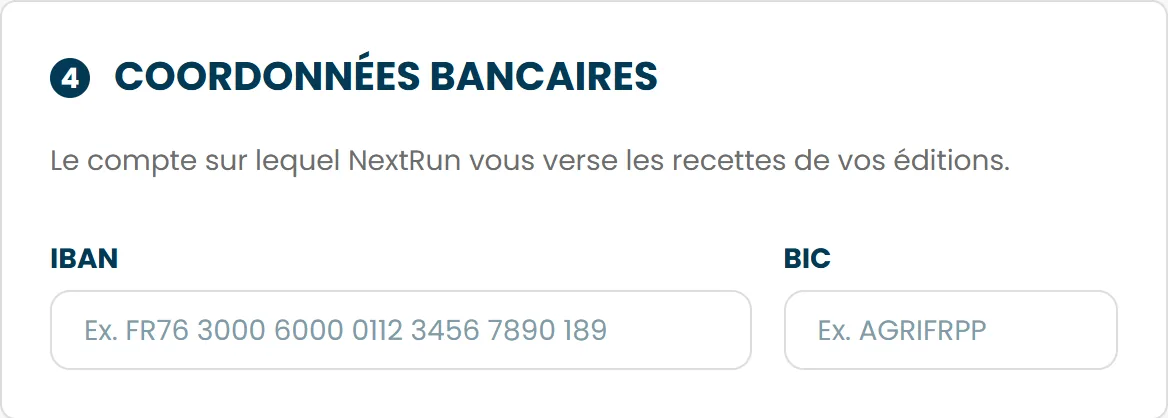
Chaque versement, acompte ou solde, apparaît sur votre relevé de recettes, dans Finance, Documents, avec ce qui reste à vous verser.