Avant le jour J
Les questions des dernières semaines : les numéros de dossard, les listes, les messages à vos inscrits.
Les numéros de dossard
Comment attribuer mes numéros de dossard ?
De quatre façons, qui se combinent et qui ne touchent jamais un numéro déjà posé.
Où : menu Dossards, onglet Attribution, après avoir choisi une épreuve.
L'attribution automatique distribue les numéros selon l'ordre défini dans vos réglages. L'option Attribuer selon le tri vous laisse d'abord trier le tableau comme vous voulez, par genre puis par SAS par exemple, avant d'attribuer dans cet ordre ; vous pouvez enregistrer ce tri pour qu'il serve aussi à l'attribution automatique. L'assignation unitaire fixe un numéro précis à un participant depuis sa ligne. L'import Excel enfin reprend le fichier exporté depuis cet écran, complété de la colonne Dossard.
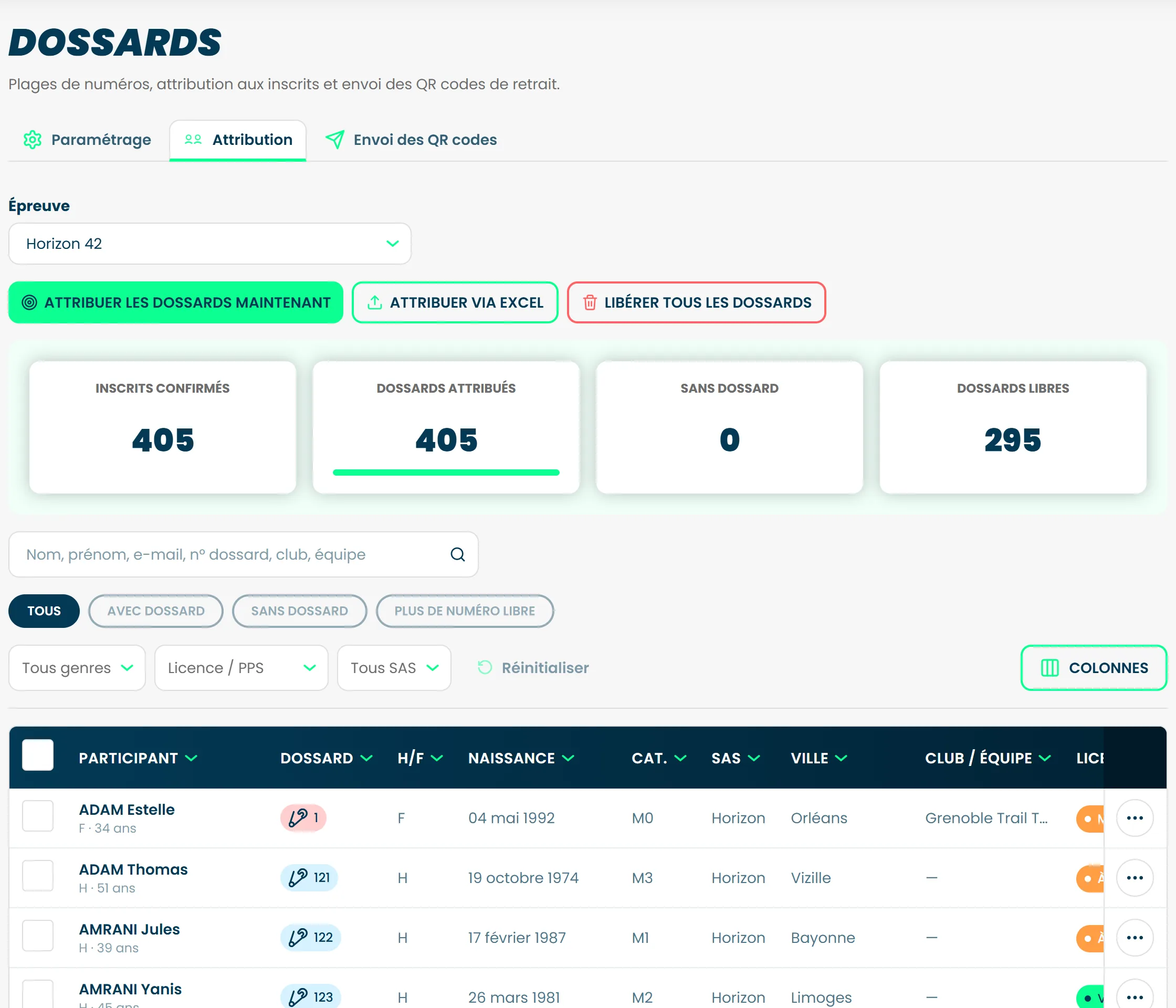
Les compteurs en haut de page vous disent où vous en êtes : combien de participants sont confirmés, combien ont leur numéro, combien n'en ont pas, et combien de numéros restent libres. Sur chaque ligne, une étiquette rappelle d'où vient le dossard, ce qui aide à retrouver une attribution que vous ne vous expliquez pas. La recherche porte sur le nom, le prénom, l'e-mail et le numéro, mais aussi sur le club et l'équipe. Un clic sur le nom d'un participant ouvre son dossier.
Si l'attribution automatique ne part pas, l'onglet Paramétrage vous dit pourquoi. Il distingue ce qui manque et se corrige, en le nommant et en vous donnant le lien vers le champ, de ce qui n'est pas encore arrivé, annoncé comme une échéance.
L'import Excel sait vérifier sans rien écrire
Une option de validation seule contrôle votre fichier et vous rend un rapport ligne par ligne sans rien modifier. Servez-vous-en avant de lancer un import réel, surtout si vous avez préparé vos numéros dans un tableur.
Je veux un numéro précis pour un élite ou un VIP
Posez-le à la main, et faites-le avant de lancer une attribution.
Où : menu Dossards, onglet Attribution, sur la ligne du participant.
L'assignation unitaire fixe le numéro de votre choix. Une attribution automatique lancée ensuite ne touchera pas à ce numéro : elle ne sert que les participants qui n'en ont pas encore. Posez donc vos numéros réservés d'abord, et lancez le reste après.
Je n'ai pas assez de numéros pour tous mes inscrits
L'attribution sert ce qu'elle peut et vous signale les participants restés sans numéro.
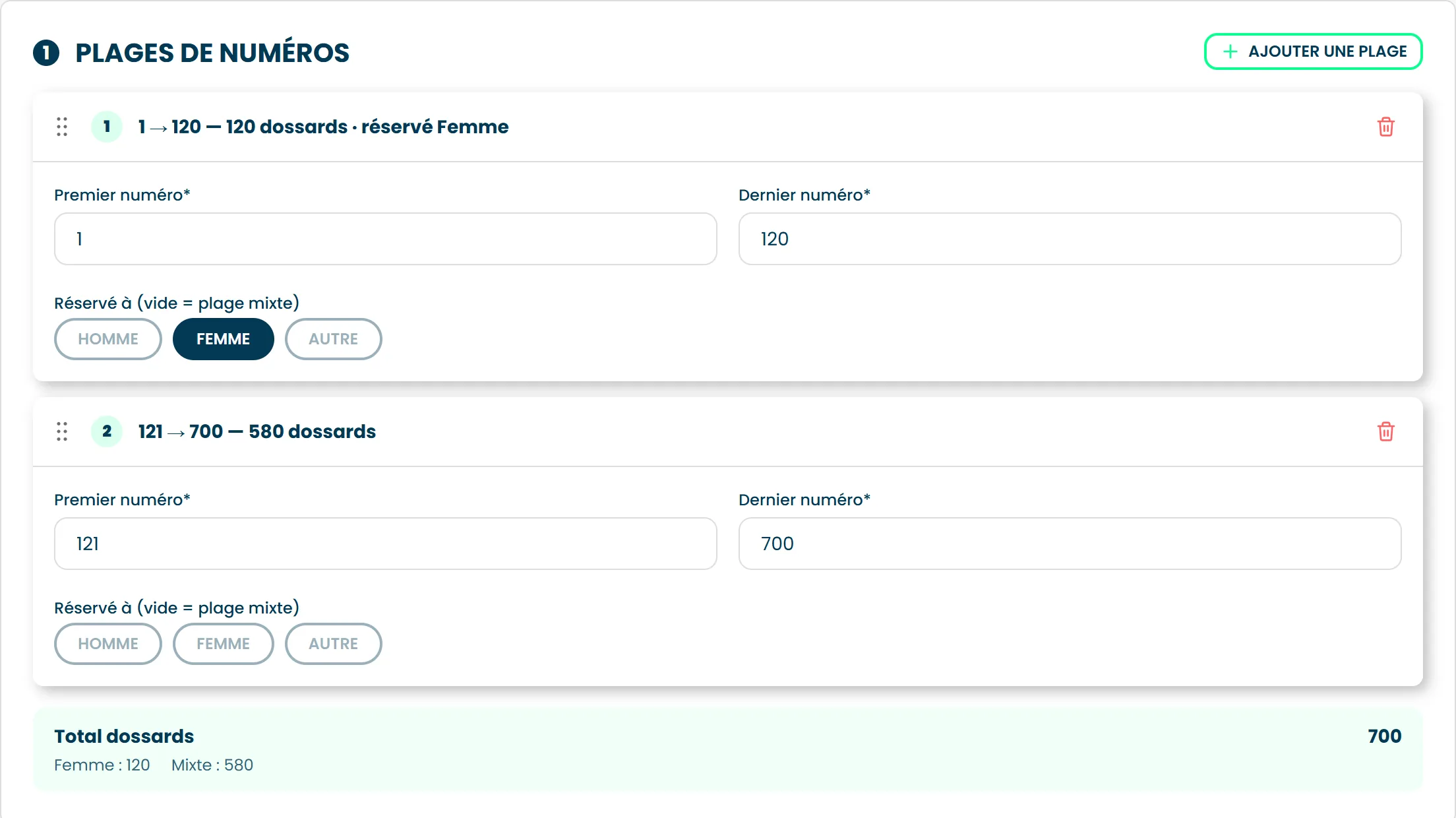
Si vos plages de numéros ne couvrent pas tous les inscrits, les participants non servis apparaissent sans dossard, sans numéro, et le message vous dit combien ils sont. Élargissez une plage ou ajoutez-en une, puis relancez : l'attribution sert alors les participants restants sans toucher aux autres.
Comment libérer un numéro déjà attribué ?
Depuis sa ligne, ou en sélection multiple.
Où : menu Dossards, onglet Attribution.
Le numéro repart parmi les numéros libres, sauf si le dossard a déjà été remis en main propre. Dans ce cas nous vous demandons confirmation, et le numéro reste ensuite réservé plutôt que de revenir au stock, pour éviter que deux participants se retrouvent avec le même dossard en main.
En sélection multiple, les dossards déjà remis sont automatiquement conservés et vous êtes invité à les traiter un par un.
Prévenir mes participants
Comment envoyer les dossards à mes participants ?
En envoyant les QR codes, depuis l'onglet qui leur est consacré.
Où : menu Dossards, onglet Envoi des QR codes.
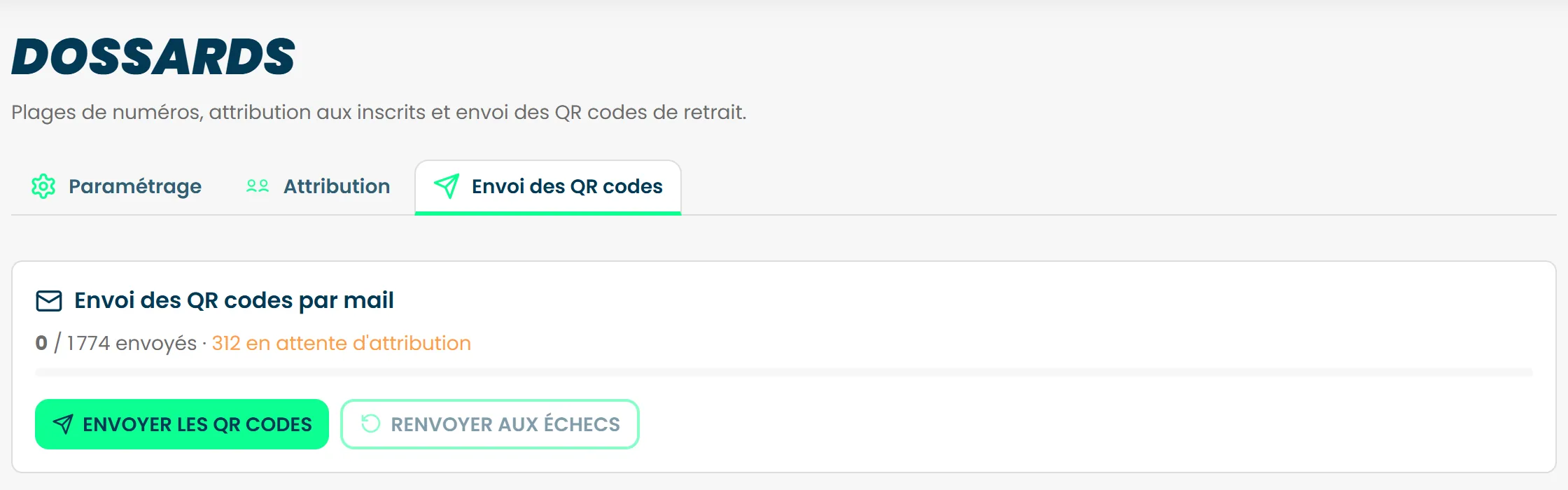
La carte Envoi des QR codes par mail affiche la progression, envoyés sur total et échecs, et propose deux boutons : Envoyer les QR codes aux participants qui ne l'ont pas encore reçu, et Renvoyer aux échecs.
L'envoi peut aussi se faire automatiquement. Activez Envoyer automatiquement les QR codes aux inscrits dans l'onglet Paramétrage, section Envoi des QR codes de retrait, où ce réglage est désactivé par défaut. L'envoi part alors chaque matin vers les participants dont la course entre dans la fenêtre de jours que vous avez réglée, 7 par défaut.
Deux conditions valent pour tout envoi, manuel ou automatique. Chaque épreuve concernée doit avoir ses créneaux de retrait renseignés, puisque c'est ce que le message annonce au participant : si l'un manque, la carte vous le dit et vous emmène le compléter. Et le participant doit avoir un numéro de dossard.
Sans numéro de dossard, pas de QR code
Un participant qui n'a pas encore de numéro ne reçoit rien, ni à la main ni automatiquement. La carte d'envoi le compte à part, en attente d'attribution, et son QR code partira une fois son numéro attribué.
Changer un numéro après l'envoi du QR code
Le QR code déjà parti reste valable pour le retrait, et le numéro se met à jour de notre côté : le stand remettra le bon dossard. Si le changement mérite d'être signalé au participant, renvoyez-lui son QR code : onglet Attribution, menu de sa ligne, QR code, puis Envoyer par mail. Il repartira avec le nouveau numéro.
Ce que voit le participant
Il reçoit son QR code par e-mail, affiché directement dans le message, avec le lieu et les horaires de retrait et la liste de ce qu'il a commandé en plus de son dossard. Le QR code apparaît aussi dans son inscription. Il n'a rien à imprimer : il le présente sur son téléphone au stand, où un bénévole le scanne. En équipe ou en relais, le QR code de n'importe quel équipier suffit à récupérer les dossards de toute l'équipe. Voir Comment tenir mon stand de retrait des dossards ?.
Où j'annonce mes horaires et mes lieux de retrait ?
Dans les créneaux de retrait de chaque épreuve.
Où : menu Épreuves, votre épreuve, onglet Fiche, section Créneaux de retrait.
Chaque créneau porte un nom de lieu, une adresse facultative, une date, une heure d'ouverture et une heure de fermeture. Vous en ajoutez autant que vous voulez et vous les rangez dans l'ordre que vous voulez : c'est cet ordre qui sera lu.
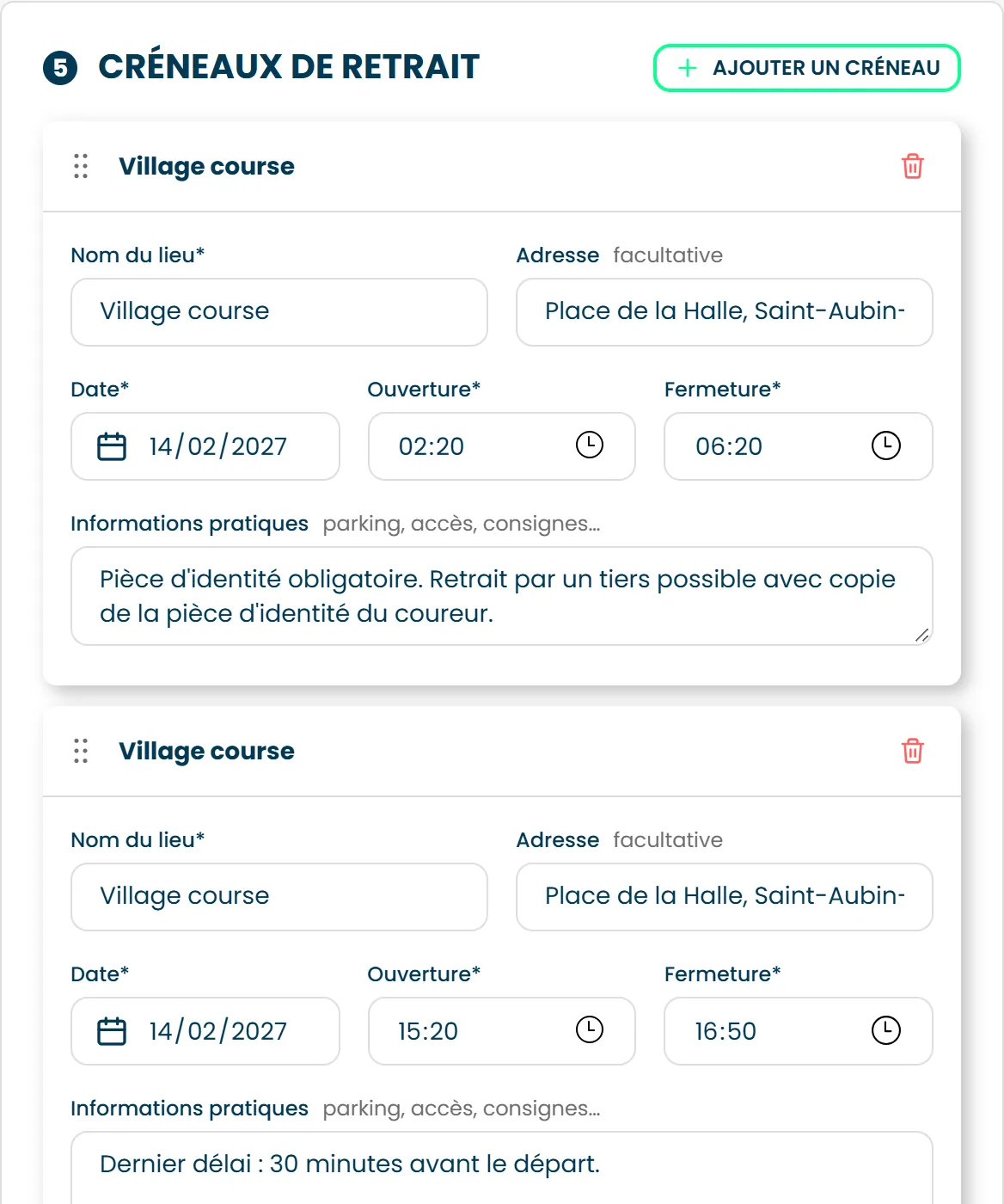
Un créneau peut se tenir la veille au soir de votre course, ou plusieurs jours avant chez un partenaire. Il ne peut simplement pas dépasser la fin de votre édition, ce qui laisse un guichet ouvert tout un week-end sur une édition qui se tient sur deux jours. Quand vous dupliquez l'édition pour l'année suivante, vos créneaux suivent, décalés du même écart que vos dates.
Sans créneau, aucun QR code ne part
C'est la conséquence à connaître : tant que le lieu et les horaires manquent sur une épreuve, ses QR codes de retrait ne s'envoient pas, ni à la main ni automatiquement. L'onglet Envoi des QR codes porte un avertissement qui nomme les épreuves concernées et vous emmène sur chacune. Un créneau dont le lieu est resté vide compte pour manquant.
Ce que voit le participant
Votre page publique affiche le créneau que vous avez placé en tête, avec ses horaires, et un lien Détails qui ouvre la liste complète : lieu, adresse, jour, horaires et itinéraire. Sans créneau, elle indique que les modalités de retrait seront communiquées par l'organisateur. Vos inscrits retrouvent le détail dans leur inscription, par le lien Voir les lieux et horaires, et dans l'e-mail qui porte leur QR code.
Comment envoyer un message à tous mes inscrits ?
Depuis votre propre outil d'envoi, ou en passant par nous.
Où : menu Inscrits, bouton Exporter.
L'envoi groupé depuis votre espace organisateur n'est pas encore disponible. C'est la fonction que vous nous demandez le plus, et elle est en cours.
En attendant, l'export vous donne vos inscrits avec leurs adresses e-mail, et vous écrivez depuis l'outil que vous utilisez déjà. Si vous n'en avez pas ou si le message est urgent, écrivez-nous à contact@nextrun.fr et nous l'envoyons pour vous. Précisez l'édition, les épreuves concernées et le texte que vous souhaitez faire passer.
Mes listes papier
Comment sortir ma liste d'émargement ?
Avec l'export des inscrits, qui propose deux feuilles d'émargement.
Où : menu Inscrits, bouton Exporter, bloc Feuilles d'émargement.
Les deux feuilles ne servent pas au même endroit, et chacune se télécharge par son propre lien :
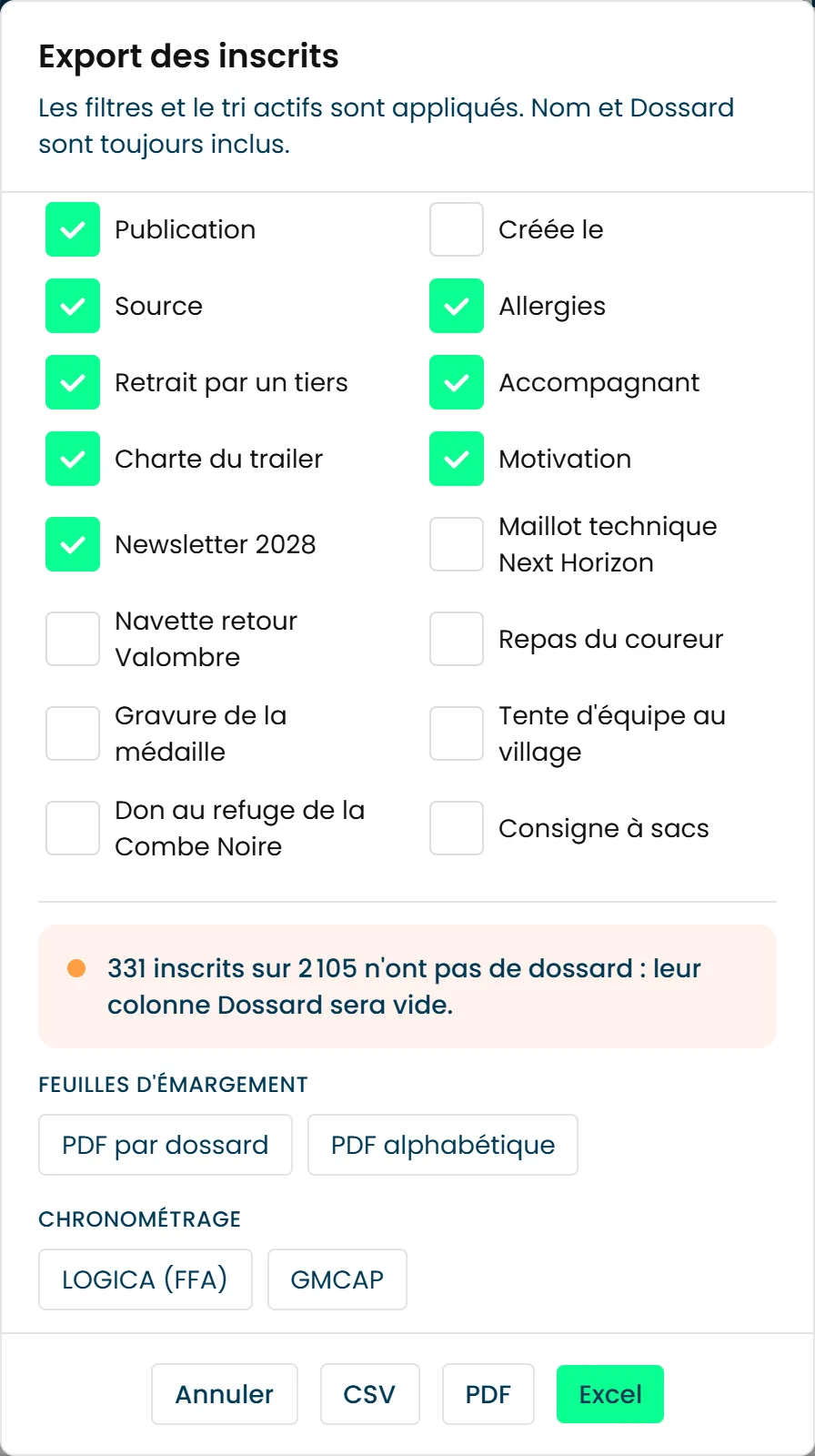
- PDF alphabétique : la liste à afficher pour le public, où chaque participant cherche son nom et lit son numéro. Elle donne le nom, le prénom, le dossard et une case de signature, sans rien sur le dossier.
- PDF par dossard : la liste des tables de retrait. Elle ajoute le statut du dossier et, en lettres, ce qui manque encore. La légende de ces lettres est rappelée en haut de chaque page.
Les deux ne listent que les participants attendus le jour J : les inscriptions annulées, vendues ou non payées en sont exclues. Chaque épreuve commence sur une nouvelle page, et le nombre de participants encore sans dossard est annoncé en tête de l'épreuve. Comme tous les exports, elles reprennent les filtres de votre liste.
Puis-je recevoir mes listes par e-mail ?
Oui, un récapitulatif des inscrits et des dossards peut partir tout seul.
Où : menu Dossards, onglet Paramétrage, section Envoi de listings aux organisateurs.
Cochez Envoyer automatiquement un récapitulatif des inscrits et dossards, puis choisissez les destinataires, jusqu'à dix adresses en plus de la vôtre, et le moment de l'envoi : après chaque attribution de dossards, à des dates que vous fixez, ou les deux.

Chaque épreuve fait l'objet d'un e-mail, avec deux PDF, l'un trié par nom et l'autre par numéro, et un fichier Excel. Seules les inscriptions payées y figurent.